字体文件需自备,版权字体不入库,首次运行会在 exe 旁自动创建 fonts/、backgrounds/、presets/ 目录;框选文字区域与 PDF/Word 文档底图仅 GUI 提供,CLI 不支持;导入 Word 底图建议先在 Word 中另存为 PDF 再导入,避免本机字体渲染差异导致表格错位。
Handwriting-simulator
bamboostripMIT活跃维护把普通文本渲染成逼真的手写体图片,支持手写字体、信纸背景和字距行距笔画随机扰动,提供 GUI 和 CLI 两种用法。
把普通文本变成以假乱真的手写体图片:手写字体 + 信纸背景 + 字距/行距/笔画随机扰动。GUI(PyQt6)与 CLI 双入口,numpy/scipy 高性能渲染引擎。
v0.5.1发布于 2026-10-29 03:08 UTC210star +3 / 7 天28fork同步于 2026-11-10 12:04 UTC
uv sync
uv run python main.py 硬件要求按 README 说明
README 未说明 GPU 或显存要求;操作系统支持 Windows、macOS、Linux,需要 Python 3.12+(项目锁定 3.14)和 uv 包管理器。
支持 Apple Silicon
把手写字体、信纸背景和随机扰动组合起来,把普通文本渲染成逼真手写图片,提供 GUI 和 CLI 两种入口
把普通文本渲染成逼真的手写体图片,支持手写字体、信纸背景和字距行距笔画随机扰动,提供 GUI 和 CLI 两种用法。
核心能力
- 用 numpy+scipy 向量化渲染,预览一页约 0.15 秒
- 对字距、行距、字号、笔画位移和笔画旋转施加随机扰动
- 支持错字率模拟,可划掉错字并按右上方或后文重写
- 在预览图上框选区域,区域内独立排版,支持手写体与打印体混排
- 导入 PDF 或 Word 文档作为底图,识别表格与高亮填空区域
容易踩的坑
内容由模型根据 README 生成,可能不完整或不准确,以官方文档为准。看原文 README
- v0.5.1最新正式版2026-10-29 · 2026-10-29 03:08 UTC
更新内容
Fixed
- 修复表格单元格的手写文字整体上移、压住单元格上边框:单元格区域纵向此前按 pdfium 的 loose 包围盒生成,而 loose 框是「行高」(约 58px,字形仅约 33px);渲染引擎从区域顶部起笔,于是手写落点比原印刷文字高十余像素、直接压在表格线上(真实 docx 实测)。现命中格纵向改以字形紧包围盒为基准(与擦字口径一致),手写回到原文字位置。
- 修复单字格出现「印刷字 + 手写字」双影:单字格不参与字符流匹配(防跨页误匹配的既定规则),此前只生成区域、不擦除,底图残留的印刷字会与手写字重叠。现对带推断(未定位)的单元格按「字形中心落在单元格矩形内」逐字擦除,表格线照旧保留。
- 测试新增:区域纵向贴合紧包围盒(loose 与 tight 不同时的落点)、未定位格擦除自身印刷字形。
▶ 查看完整提交记录
产物下载
点击链接直接下载本版本对应文件,无需翻找页面底部 Assets。
- Windows 便携完整包 (HandWriteSim-windows-x86_64.zip):首次使用,解压即用(内含
HandWriteSim.exe) - Windows 单文件升级包 (HandWriteSim-windows-x86_64.exe):老用户下载后直接替换旧的
HandWriteSim.exe即可,应用内自动更新也是用这个文件 - Linux 便携完整包 (HandWriteSim-linux-x86_64.zip);单文件升级 HandWriteSim-linux-x86_64,替换旧二进制后
chmod +x - macOS 便携完整包 (HandWriteSim-macos-arm64.zip):Apple Silicon;单文件升级 HandWriteSim-macos-arm64,直接替换旧二进制
说明
- 便携包解压即用(可执行文件 +
presets/预设 +backgrounds/背景 +fonts/字体目录),整个文件夹可随意移动 / U 盘拷贝。 - 首次运行会自动创建缺失的
fonts/、backgrounds/、presets/目录。 - 字体请自备:商业字体版权原因发布包不含字体,下载后放入
fonts/即可,推荐免费可商用的霞鹜文楷(LXGW WenKai)。 - 预设中的字体路径(如
fonts/云烟体.ttf)为占位名称,放入对应字体文件后即可直接使用,也可以改用其他字体。
- v0.5.02026-10-29 · 2026-10-29 02:47 UTC
查看更新说明
更新内容
对齐 Rust 版 0.5.0(
handwrite-sim0.4.3 → 0.5.0):新增 Word 表格识别导入 与 右侧操作栏重排,并同步两个导入链路的修复。Added
- Word 表格识别导入:导入
.docx底图时自动解析文档表格结构——表格线保留在底图,每个单元格文字提取为可编辑手写区域。- 支持跨列(
w:gridSpan)与纵向合并(w:vMerge,续行格占位不出区域,未声明跨列时从上方覆盖格继承);空单元格由「行带 × 列带」交集推算矩形;嵌套表格与文本框内容不泄漏进外层格。 - 单元格高亮色映射笔迹角色(与表外高亮共用同一角色池);无高亮时饱和彩色字色回退映射;
{{打印:...}}格生成印刷体区域;灰色高亮格整格保留印刷底图(不擦除、不生成区域)。 - 跨页拆分的表格按页各输出自己的一半:每页只从上次消费位置起在页面字符流中做两指针子序列匹配,整表定位比例严格过半才消费,分割中的表钳制流游标(假段落匹配防护)。
- 区域列表单元格带
表N·前缀;区域对话框新增「此字体应用到整张表格」批量应用字体与字号;区域字体选择对手写体同样开放(不再限打印体)。 - 已知限制:整行均为单字格的表格行(如序号行「一 / 二 / 三」)保持印刷底图(单字格不参与定位匹配以防跨页误匹配),其余行不受影响。
- 支持跨列(
- 右侧操作栏重排(阶段分组 + 折叠):右栏按使用阶段分 6 组折叠——文本内容 / 文字区域 / 笔迹角色 / 导入素材 / 笔迹仿真与版式 / 预设;组头带箭头与计数(
文字区域(3)、笔迹角色(4)),折叠状态写入QSettings记忆;四个「导入文件」入口(Word 正文.docx/ PDF·Word 打印底图 / 背景图片 / 字体)统一收进「导入素材」组并配语义说明。纯布局调整,功能与数据流不变。
Changed
- 主题切换移入底部状态栏:新增状态栏(左侧
v{版本} · 关于与更新、中间运行状态、右侧主题按钮),移除参数面板标题行的「ℹ️ 关于」与主题控件;主题支持「跟随系统 / 浅色 / 深色」三态轮转并持久化(QSettings)。 - 「选区角色」标记条按需显示:编辑器无选区时整条隐藏,有选区才出现,避免无效点击。
- 折叠组启用时不销毁内容控件(编辑器焦点/选区、区域列表悬浮态、角色卡内部展开态均保活)。
Fixed
- 修复「已安装 LibreOffice,导入 DOCX 底图仍提示需要安装」:Windows 版 LibreOffice 安装时不会把自己加入
PATH,旧逻辑只做shutil.which("soffice"),因此必然误判为未安装。现按 PATH → 平台常见安装目录(Windows 两处 / macOS / Linux 包管理器)→ Windows 注册表LibreOffice\UNO\InstallPath三级探测(与 Rust 版find_soffice对齐并补注册表);无头转换使用独立临时用户配置目录(-env:UserInstallation),用户开着 LibreOffice 界面时也能稳定转换、不会把任务转交给 GUI 实例弹窗;仍找不到时错误信息列出「已检查的位置」与三条可执行解决办法。 - 修复「识别高亮填空」把跨行完整句子切成上下两个文字区域:句子从行中间开始高亮、在下一行行首附近结束时,两行高亮条纹水平投影零重叠,原有 40% 重叠合并规则判为两块。现按换行签名(上行条纹是行尾、下行条纹是行首、同色、垂直间隙 ≤1.5×行框高)补合为单个区域;行尾/行首由行内字符占位判定,单趟原始框配对禁止链式吞并,且在表格分流之后进行、表内高亮不参与配对(防误擦表格线)。
- 修复 Word COM 转 PDF 成功结果被误判为失败:COM 拉起的 Word 在最后一个文档关闭后可能自行退出,
$word.Quit()抛 RPC 0x800706BE,且powershell -Command下异常被捕获后退出码仍会变 1,覆盖成功转换。现收尾 Quit 容错(try/catch),并以 PDF 文件存在性显式决定退出码,与调用方判定口径一致。 - 修复表格单元格内
{{...}}标签产生重复区域:标签接管判定由「中心落在单元格内」改为「矩形相交」(标签框含{{打印:前缀等模板字符,比正文包围盒更宽,中心可能落在矩形外);被接管的标签仍擦除标签框(单元格路径只擦除命中的正文汉字,模板字符会残留底图),但不再生成独立区域。 - 修复高亮/标签擦除误伤表格线:单元格路径改为按字符包围盒逐字擦白(glyph 级),并让表内高亮框不整框擦白,表格线得以保留。
- 修复真实文档的表格线被擦成缺口(LibreOffice/Word 渲染实测):
- 字符擦除改纵向用紧包围盒:pdfium 的 loose 包围盒高度是「行高」,
Table Grid这类行高≈行距的表格中,loose 框上下各压住一条边框,按 loose 擦会把整行边框擦出缺口;现纵向取字形紧包围盒(横向仍用 loose 前进宽度),字形照常擦净、边框完整保留。 - 标签擦除框对异常字体矩阵免疫:
{{打印:...}}中的{ } :在 Word/LibreOffice 导出的 PDF 里字号可达 221pt、loose 框纵向跨整张表格,按 loose 擦标签会一次抹掉该列四条表格线;现纵向取紧包围盒并按中位数 2 倍剔除离群字形,标签的TextRegion高度也随之回到行高。ExtractedChar新增tight_min_y/tight_max_y(旧构造方式默认 0 → 自动回退 loose,向后兼容)。
- 字符擦除改纵向用紧包围盒:pdfium 的 loose 包围盒高度是「行高」,
▶ 查看完整提交记录
产物下载
点击链接直接下载本版本对应文件,无需翻找页面底部 Assets。
- Windows 便携完整包 (HandWriteSim-windows-x86_64.zip):首次使用,解压即用(内含
HandWriteSim.exe) - Windows 单文件升级包 (HandWriteSim-windows-x86_64.exe):老用户下载后直接替换旧的
HandWriteSim.exe即可,应用内自动更新也是用这个文件 - Linux 便携完整包 (HandWriteSim-linux-x86_64.zip);单文件升级 HandWriteSim-linux-x86_64,替换旧二进制后
chmod +x - macOS 便携完整包 (HandWriteSim-macos-arm64.zip):Apple Silicon;单文件升级 HandWriteSim-macos-arm64,直接替换旧二进制
说明
- 便携包解压即用(可执行文件 +
presets/预设 +backgrounds/背景 +fonts/字体目录),整个文件夹可随意移动 / U 盘拷贝。 - 首次运行会自动创建缺失的
fonts/、backgrounds/、presets/目录。 - 字体请自备:商业字体版权原因发布包不含字体,下载后放入
fonts/即可,推荐免费可商用的霞鹜文楷(LXGW WenKai)。 - 预设中的字体路径(如
fonts/云烟体.ttf)为占位名称,放入对应字体文件后即可直接使用,也可以
- Word 表格识别导入:导入
- v0.4.42026-09-04 · 2026-09-04 07:57 UTC
查看更新说明
更新内容
Fixed
- 便携版自动更新重试与真·无窗口执行(修复独占锁未释放导致更新未覆盖及终端弹窗):
- 文件锁重试循环:批处理引入
:copyloop重试循环(最多 20 次,每次 500ms),等待旧版进程完全退出释放 Windows 内核文件独占锁后再覆盖,彻底解决单次复制卡锁失败; - 彻底解决黑框终端弹窗:改用 Windows 原生 GUI 子系统的
WScript.Shell.Run(0隐藏模式)拉起批处理,避免底层CREATE_NO_WINDOW与DETACHED_PROCESS互斥触发控制台窗口; - 退出即刻释放锁:调用更新脚本后主进程立即强制退出,加速释放
.exe文件句柄。
- 文件锁重试循环:批处理引入
▶ 查看完整提交记录
产物下载
点击链接直接下载本版本对应文件,无需翻找页面底部 Assets。
- Windows 便携完整包 (HandWriteSim-windows-x86_64.zip):首次使用,解压即用(内含
HandWriteSim.exe) - Windows 单文件升级包 (HandWriteSim-windows-x86_64.exe):老用户下载后直接替换旧的
HandWriteSim.exe即可,应用内自动更新也是用这个文件 - Linux 便携完整包 (HandWriteSim-linux-x86_64.zip);单文件升级 HandWriteSim-linux-x86_64,替换旧二进制后
chmod +x - macOS 便携完整包 (HandWriteSim-macos-arm64.zip):Apple Silicon;单文件升级 HandWriteSim-macos-arm64,直接替换旧二进制
说明
- 便携包解压即用(可执行文件 +
presets/预设 +backgrounds/背景 +fonts/字体目录),整个文件夹可随意移动 / U 盘拷贝。 - 首次运行会自动创建缺失的
fonts/、backgrounds/、presets/目录。 - 字体请自备:商业字体版权原因发布包不含字体,下载后放入
fonts/即可,推荐免费可商用的霞鹜文楷(LXGW WenKai)。 - 预设中的字体路径(如
fonts/云烟体.ttf)为占位名称,放入对应字体文件后即可直接使用,也可以改用其他字体。
- 便携版自动更新重试与真·无窗口执行(修复独占锁未释放导致更新未覆盖及终端弹窗):
- v0.4.32026-09-04 · 2026-09-04 07:33 UTC
查看更新说明
更新内容
Fixed
- 版本检查多级容灾降级(彻底解决 GitHub API 403 限流与连接失败):
GitHub REST API 对未鉴权 IP 有 60 次/小时频次限制,开发测试或共享代理出口 IP
极易触发
HTTP 403: rate limit exceeded导致检查更新报无法连接。现对齐 Rust 版引入多级容灾:- 优先查询 GitHub REST API;
- API 受限或网络超时时,自动无缝降级至 GitHub Releases Atom 订阅源 + expanded_assets 资产页(走 github.com 网页域,免 API 频次限制);
- 仍失败时通过网页 302 重定向探测最新 Tag; 同时优化关于窗口状态文案,并新增单元测试锁定容灾降级逻辑。
▶ 查看完整提交记录
产物下载
点击链接直接下载本版本对应文件,无需翻找页面底部 Assets。
- Windows 便携完整包 (HandWriteSim-windows-x86_64.zip):首次使用,解压即用(内含
HandWriteSim.exe) - Windows 单文件升级包 (HandWriteSim-windows-x86_64.exe):老用户下载后直接替换旧的
HandWriteSim.exe即可,应用内自动更新也是用这个文件 - Linux 便携完整包 (HandWriteSim-linux-x86_64.zip);单文件升级 HandWriteSim-linux-x86_64,替换旧二进制后
chmod +x - macOS 便携完整包 (HandWriteSim-macos-arm64.zip):Apple Silicon;单文件升级 HandWriteSim-macos-arm64,直接替换旧二进制
说明
- 便携包解压即用(可执行文件 +
presets/预设 +backgrounds/背景 +fonts/字体目录),整个文件夹可随意移动 / U 盘拷贝。 - 首次运行会自动创建缺失的
fonts/、backgrounds/、presets/目录。 - 字体请自备:商业字体版权原因发布包不含字体,下载后放入
fonts/即可,推荐免费可商用的霞鹜文楷(LXGW WenKai)。 - 预设中的字体路径(如
fonts/云烟体.ttf)为占位名称,放入对应字体文件后即可直接使用,也可以改用其他字体。
- 版本检查多级容灾降级(彻底解决 GitHub API 403 限流与连接失败):
GitHub REST API 对未鉴权 IP 有 60 次/小时频次限制,开发测试或共享代理出口 IP
极易触发
- v0.4.22026-09-04 · 2026-09-04 07:04 UTC
查看更新说明
更新内容
Fixed
- 修复打包版检查更新永远失败(
无法连接至 GitHub Releases API):HandWriteSim.spec在 Windows 下误删了libssl-3-x64.dll/libcrypto-3-x64.dll(CPython_ssl.pyd的依赖),导致打包版所有https(检查更新 / 下载)必然失败。现仅剔除无用的 Qt DLL,保留 OpenSSL,并新增tests/test_build_spec.py回归测试锁定。
▶ 查看完整提交记录
产物下载
点击链接直接下载本版本对应文件,无需翻找页面底部 Assets。
- Windows 便携完整包 (HandWriteSim-windows-x86_64.zip):首次使用,解压即用(内含
HandWriteSim.exe) - Windows 单文件升级包 (HandWriteSim-windows-x86_64.exe):老用户下载后直接替换旧的
HandWriteSim.exe即可,应用内自动更新也是用这个文件 - Linux 便携完整包 (HandWriteSim-linux-x86_64.zip);单文件升级 HandWriteSim-linux-x86_64,替换旧二进制后
chmod +x - macOS 便携完整包 (HandWriteSim-macos-arm64.zip):Apple Silicon;单文件升级 HandWriteSim-macos-arm64,直接替换旧二进制
说明
- 便携包解压即用(可执行文件 +
presets/预设 +backgrounds/背景 +fonts/字体目录),整个文件夹可随意移动 / U 盘拷贝。 - 首次运行会自动创建缺失的
fonts/、backgrounds/、presets/目录。 - 字体请自备:商业字体版权原因发布包不含字体,下载后放入
fonts/即可,推荐免费可商用的霞鹜文楷(LXGW WenKai)。 - 预设中的字体路径(如
fonts/云烟体.ttf)为占位名称,放入对应字体文件后即可直接使用,也可以改用其他字体。
- 修复打包版检查更新永远失败(
用户点评
登录用户的真实使用记录,可按版本和硬件筛选共 0 条
还没有人点评。第一个说出真实体验的人最有价值。
手写模拟器(HandWriteSim)
把普通文本变成以假乱真的手写体图片:选择一款手写字体、一张信纸背景,程序会按真实的书写习惯排版并施加字距、行距、字号、笔画位移、笔画旋转等多种随机扰动,让每个字、每一页都独一无二。
提供 图形界面(GUI) 与 命令行(CLI) 两种使用方式,核心引擎基于 numpy + scipy 全向量化重写,预览渲染一页约 0.15 秒,实时交互流畅。
界面预览
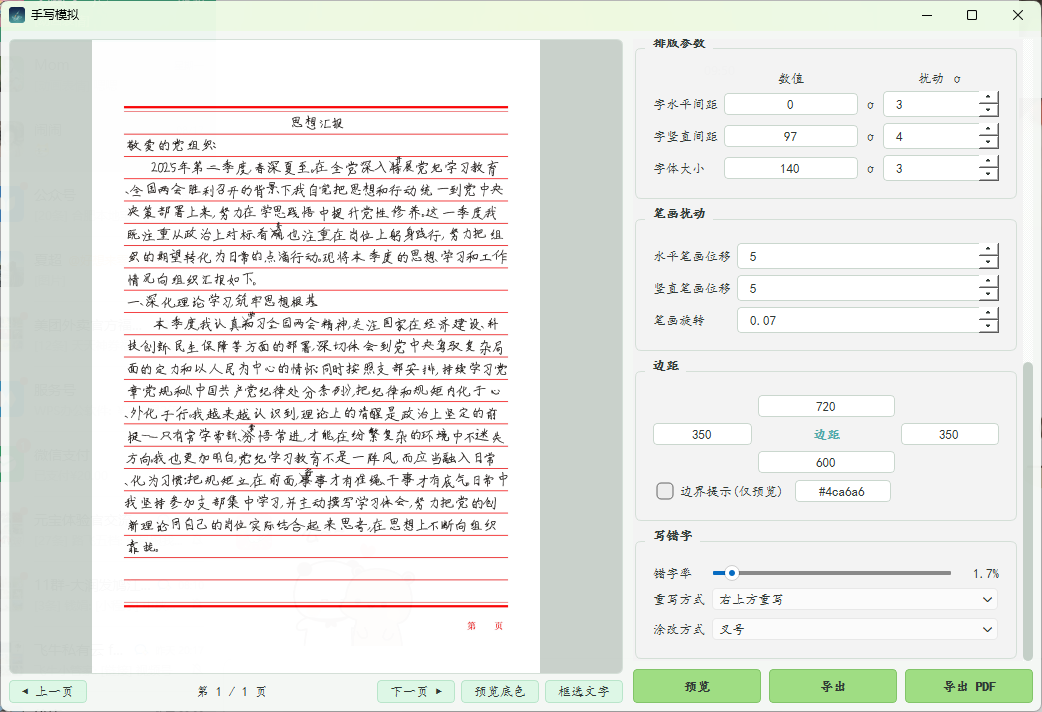
主界面:输入文本、选择字体 / 背景、调整排版参数,右侧实时预览渲染效果,支持多页翻页与一键导出 PNG / PDF:

框选文字区域:在预览图上拖拽画框,框内文字独立排版渲染,支持手写体 / 打印体混排与逐区域参数覆盖:

与 Rust 版的关系
本项目另有 handwrite-sim(Rust 版)——纯 Rust 重写(ab_glyph + 自研笔画扰动引擎),两个版本功能保持同步:
| Python 版 | Rust 版 | |
|---|---|---|
| 渲染引擎 | numpy + scipy(FastEngine) | 纯 Rust:ab_glyph + 自研笔画扰动引擎 |
| 界面 | PyQt6 | Tauri 2 + Vue 3(系统 WebView 渲染;Rust 命令层复用核心引擎) |
| PDF 导出 | ✅(同步对齐) | ✅ 300 DPI 位图层 PDF(printpdf + lopdf) |
| 错字率模拟 | ✅(同步对齐) | ✅ 错字率 + 划掉重写(单线/双线/斜线/叉号四种涂改样式) |
| 框选文字区域 / 文档底图 | ✅(同步对齐) | ✅(该功能由 Rust 版先行实现,Python 版已对齐) |
| docx 导入 | python-docx | zip + quick-xml 自研解析(对齐/首行缩进) |
| 预览降采样 | PIL resize | fast_image_resize(SIMD,32MP 背景毫秒级) |
两个版本功能保持同步(PDF 导出、错字率模拟 Python 版已对齐)。 由于 Rust 版性能优异,部分新功能可能由 Rust 版先行实现,随后同步到 Python 版。
技术栈
| 类别 | 选型 |
|---|---|
| 语言 / 运行时 | Python 3.14(.python-version 锁定) |
| 依赖管理 | uv(pyproject.toml + uv.lock) |
| 界面 | PyQt6(纯 Qt 控件 + 自动布局,无背景图片依赖) |
| 渲染引擎 | numpy + scipy(FastEngine,默认);handright 8.2.0(可选经典后端) |
| 图像处理 | Pillow |
| PDF 导出 | img2pdf(300 DPI 位图层,PNG 无损嵌入) |
| PDF 栅格化 | pypdfium2(PDF 文档底图逐页渲染) |
| docx 解析 | python-docx |
| 测试 | pytest |
| 打包 | PyInstaller(onefile 单文件,跨 Windows/macOS/Linux,HandWriteSim.spec) |
功能特性
GUI(图形界面)
- 富文本输入:多段文本、空行,所见即所得
- 段落排版工具:左对齐 / 居中 / 右对齐 / 首行缩进(按 2 倍字体大小),支持整段应用
- 导入 docx:自动解析段落对齐方式与首行缩进(支持 Word 的「首行缩进 2 字符」写法,沿样式链继承);若文档带有高亮 / 背景色,导入时弹窗选择排版方式——「全部作为手写」忽略高亮整篇手写,「打印/手写混排」则高亮文字用手写体、未高亮文字保留打印体
- 划选标记与笔迹角色:正文编辑器中划选文字后一键「设为打印 / 角色1 黄 / 角色2 绿 / 清除标记」,以背景色直观预览;「笔迹角色管理」为每个角色单独配置字体 / 颜色 / 扰动 σ,打印体角色强制零扰动零错字;Word 中首次出现的背景高亮自动映射为手写角色1,次出现映射为手写角色2……
- 字体 / 背景选择:字体支持
.ttf.ttc.otf;背景支持.png.jpg.jpeg.bmp.webp - 文字颜色:直接输入
#RRGGBB十六进制颜色值 - 排版参数:字水平间距、字竖直间距(行距)、字体大小,每个都带独立的随机扰动 σ
- 笔画扰动:水平位移、竖直位移、笔画旋转三个独立扰动强度
- 写错字模拟:错字率 0~30% 滑杆调节,错字划掉后按「右上方重写」(正上方略偏右、小一号、同一支笔加粗)或「后文重写」两种方式补写,涂改样式支持单线 / 双线 / 斜线 / 叉号
- 框选文字区域:预览图上拖拽画框,文字在框内独立排版渲染,支持手写体 / 打印体混排;区域可指定所在页(如第 2 页框选)、列表悬浮高亮、单击显示可拖动 / 8 向缩放的调整框二次微调、双击重新编辑;表格导入生成的单元格区域在列表里带
表N·前缀,区域对话框可一键「此字体应用到整张表格」 - 区域编辑对话框:内置富文本段落编辑器(逐段对齐 / 首行缩进、行状态提示、一键导入 docx 段落);字体文件对手写体与打印体都可单独指定;排版与扰动参数可逐区域覆盖(字距 / 行距 / 字号及 σ、笔画扰动、错字率与涂改样式、文字颜色、四向内边距),未设置项跟随主设置,打印体区域强制零扰动零错字;区域内容在所在页内排版,超出框选范围自然截断
- 导入 PDF / Word 文档底图:任意 PDF(pypdfium2 栅格化)或 DOCX(Word COM / LibreOffice 转 PDF)逐页渲染为多页背景,直接在「打印稿」上框选手写填写,适合表格、试卷、实验报告等场景;强烈推荐先在 Word 中另存为 PDF 再导入,版式完全固化、像素级还原,避免 Word 直接导入受本机字体/渲染差异导致的表格错位;文档中的高亮色块或
{{...}}、【...】占位标签会被自动检测——选「提取填空框」则擦除高亮底色、自动生成手写填空区域并按高亮颜色关联笔迹角色,选「保留完整底图」则原样保留色彩不生成填空(适合自带色块 / 表格样式的完整模板) - Word 表格识别导入:导入
.docx底图时自动解析表格结构——表格线原样保留在底图上,每个单元格的文字被提取为可编辑的手写区域;支持跨列(gridSpan)与纵向合并(vMerge,续行格不重复出区域)、空单元格按行列带推算矩形、单元格高亮 / 彩色字自动映射笔迹角色、{{打印:...}}格生成印刷体区域、灰色高亮格整格保留印刷底图;跨页拆分的表格按页各自输出自己的一半,不重复不丢失(对齐 Rust 0.5.0 实现) - 纯背景预览:无需输入文字,选好背景(图片或导入文档)即可直接预览,方便先摆好版式再逐页框选
- 边距设置:上 / 下 / 左 / 右 位置式布局,输入框位置即含义
- 边界提示(仅预览):开关 + 自定义颜色,非渲染区域半透明着色并绘制边距框线,直观看清文字实际渲染边界(默认关闭)
- 实时自动预览:停止输入 300ms 后自动渲染,全程后台线程不卡界面;参数不完整时静默跳过
- 多页预览:上一页 / 下一页 / 页码指示,自动分页
- 预览底色切换:浅灰绿 / 深灰两档,背景图与底色撞色时可切换以区分边界
- 预设系统:预设文件夹(
presets/)内预设可直接下拉切换,也支持保存 / 载入任意位置(JSON 格式,颜色为#RRGGBB),旧版预设自动兼容 - 右栏六组折叠布局:参数面板按使用阶段分为「文本内容 / 文字区域 / 笔迹角色 / 导入素材 / 笔迹仿真与版式 / 预设」六组,组头带箭头、计数徽标与折叠记忆(
QSettings);四种「导入文件」入口(Word 正文.docx/ PDF·Word 打印底图 / 背景图片 / 字体)统一收进「导入素材」组并配语义说明;「选区角色」标记条仅在编辑器选中文字时出现 - 深色模式与状态栏:底部状态栏左侧为「v{版本} · 关于与更新」,右侧一键轮转「跟随系统 / 浅色 / 深色」主题并即时生效、重启后保持
- 一键导出:全部页面导出为
0.png、1.png……到所选目录(默认output/),或一键导出 300 DPI 位图层 PDF(img2pdf,PNG 无损嵌入)
CLI(命令行)
- 纯文本或 docx 输入,批量生成手写图片
- 全部排版 / 扰动 / 颜色参数可用命令行指定
- 载入预设作为基础参数,命令行参数可覆盖
--save-preset生成后保存参数预设- 未指定背景时自动生成纯白背景,可用
--width/--height控制尺寸 --preview-only仅渲染第一页,快速查看效果--pdf直接导出 300 DPI 位图层 PDF(替代图片导出)--miswrite-*系列参数启用错字模拟(错字率 / 重写方式 / 涂改样式)
渲染引擎
- 高性能:连通区域提取用
scipy.ndimage.label(C 实现),笔画扰动一次为全部笔画生成随机参数并做向量化坐标变换(旋转 + 平移),替代 handright 的逐像素 Python 循环 - 两种后端:默认 FastEngine;可切换
backend="handright"使用经典引擎对照 - 段落化排版:标题居中、右对齐、首行缩进、空行占位,逐行流式跨页,与纯文本路径行为一致
- 真实书写习惯:标点不换行(
end_chars)、行首禁则字符(start_chars)等换行规则 - 随机性可控:引擎与排版各自持有随机源,可传入
seed复现结果
环境要求与安装
- 操作系统:Windows / macOS / Linux(GUI 与打包均支持)
- Python 3.12+(项目锁定 3.14)
- 包管理器:uv
# 一键安装全部依赖(自动按 .python-version 选择 Python 版本)
uv sync

# 如需开发/打包依赖(pytest、pyinstaller)
uv sync --extra dev
依赖清单
| 包 | 版本 | 用途 |
|---|---|---|
| handright | 8.2.0 | 经典手写渲染后端(可选) |
| numpy | >=2.5.1 | 向量化渲染计算 |
| scipy | >=1.18.0 | 连通区域标记等 |
| pillow | >=11,<13 | 图像绘制与读写 |
| PyQt6 | >=6.6 | 图形界面 |
| python-docx | >=1.2.0 | docx 解析 |
| img2pdf | >=0.6.3 | PDF 位图层导出 |
| pypdfium2 | >=4.30 | PDF 文档底图栅格化 |
| pytest | >=8.0(dev) | 测试 |
| pyinstaller | >=6.0(dev) | 打包 |
快速开始
启动图形界面
uv run python main.py
# 或
uv run handwrite-gui
操作流程:输入文字 → 选择字体 → 选择背景 → (可选)调整排版参数与颜色 → 点「预览」或直接「导出」。
便携模式(推荐)
exe 首次运行会自动在自身所在目录创建 fonts/、backgrounds/、presets/ 三个文件夹:
fonts/:把字体文件(.ttf/.ttc/.otf)放进去,选择字体时默认打开此目录backgrounds/:放背景图片,选择背景时默认打开此目录presets/:放预设文件,界面上的预设下拉框会列出此目录内的预设,一键切换
整个文件夹(exe + 资源目录)可以随意拷贝到任意位置,所有相对路径都以 exe 所在目录为锚点,无需修改任何路径。
命令行示例
# 最简:微软雅黑字体,导出到 output/
uv run handwrite-cli "你好,世界!" --font C:/Windows/Fonts/msyh.ttc

# 指定背景与字号,多页文本自动分页
uv run handwrite-cli "第一页正文……第二页正文……" --font f.ttf --background bg.png --font-size 40

# 载入预设 + 命令行覆盖参数
uv run handwrite-cli --preset preset.json "文本内容" --font-size 48 --out output

# 导入 docx(解析对齐与首行缩进)
uv run handwrite-cli --docx 通知.docx --font f.ttf --background 信纸.png

# 仅预览第一页
uv run handwrite-cli "你好" --font f.ttf --background bg.png --preview-only

# 生成并保存当前参数为预设
uv run handwrite-cli "你好" --font f.ttf --background bg.png --save-preset my.preset.json

# 直接导出 PDF(300 DPI 位图层)
uv run handwrite-cli "你好,世界!" --font f.ttf --background bg.png --pdf output/手写.pdf

# 开启错字模拟:5% 错字率,右上方小字重写,单线涂改
uv run handwrite-cli "很长很长的正文……" --font f.ttf --background bg.png --miswrite-rate 0.05 --miswrite-mode above --miswrite-style line
框选文字区域与 PDF / Word 文档底图为 GUI 功能(涉及画布交互),CLI 暂不提供。
CLI 参数说明
| 参数 | 类型 | 默认值 | 说明 |
|---|---|---|---|
text | 位置参数 | "" | 要处理的手写文本 |
--docx | 路径 | "" | 导入 docx(解析对齐与首行缩进),与 text 互斥优先 |
--font | 路径 | 必填 | 字体文件(.ttf / .ttc) |
--background | 路径 | "" | 背景图片;缺省时生成纯白背景 |
--width / --height | int | 800 / 1200 | 纯白背景尺寸 |
--out | 目录 | output | 输出目录 |
--preset | 路径 | "" | 载入预设(.json / .txt / .preset) |
--save-preset | 路径 | "" | 生成后保存参数为预设 |
--preview-only | flag | 关 | 仅渲染第一页保存为 preview.png |
--font-size | int | 36 | 字体大小 |
--word-spacing | int | 5 | 字水平间距 |
--line-spacing | int | 48 | 字竖直间距(行距,不含字高) |
--left/right/top/bottom-margin | int | 30 | 四周边距 |
--word-spacing-sigma | int | 2 | 字间距随机扰动 |
--line-spacing-sigma | int | 2 | 行距随机扰动 |
--font-size-sigma | int | 2 | 字号随机扰动 |
--perturb-x-sigma | int | 2 | 笔画水平位移扰动 |
--perturb-y-sigma | int | 2 | 笔画竖直位移扰动 |
--perturb-theta-sigma | float | 0.05 | 笔画旋转扰动(弧度) |
--red / --green / --blue | int | 0 | 文字颜色 RGB(0-255) |
--pdf | 路径 | "" | 导出 PDF 到指定文件(替代图片导出,300 DPI) |
--miswrite-rate | float | 0.0 | 错字率 0~1(默认 0 关闭) |
--miswrite-mode | enum | above | 错字重写方式:above(右上方小字重写)/ rewrite(后文重写) |
--miswrite-style | enum | line | 涂改样式:line / double_line / slash / cross |
预设文件格式
JSON 预设(v2,现行格式)
保存到 .json 时使用版本 2 结构,只保存排版参数(不含文本内容),颜色为 #RRGGBB 十六进制:
{
  "version": 2,
  "params": {
    "color": "#000000",
    "font_path": "C:/Windows/Fonts/msyh.ttc",
    "background_path": "D:/信纸/横线信纸.png",
    "font_size": 36,
    "word_spacing": 5,
    "line_spacing": 48,
    "left_margin": 30,
    "right_margin": 30,
    "top_margin": 30,
    "bottom_margin": 30,
    "word_spacing_sigma": 2,
    "line_spacing_sigma": 2,
    "font_size_sigma": 2,
    "perturb_x_sigma": 2,
    "perturb_y_sigma": 2,
    "perturb_theta_sigma": 0.05,
    "end_chars": ",。",
    "start_chars": ""
  }
}
预设刻意不包含
text/paragraphs:文本属于内容而非排版风格,载入预设时保留当前输入框内容。
兼容性
| 旧格式 | 载入行为 |
|---|---|
JSON v1(red / green / blue 数字) | 自动转换载入,等价于新 hex 颜色 |
旧版 18 行纯文本(.txt / .preset) | 格式不变,照常载入 |
旧预设载入后若再保存,将统一以新格式(v2 + #RRGGBB)写出。
项目结构
Handwriting-simulator/
├── main.py                      # GUI 启动入口(uv run python main.py)
├── pyproject.toml               # 项目元数据、依赖声明、脚本入口、uv 依赖覆盖
├── uv.lock                      # 依赖锁定文件
├── .python-version              # Python 版本锁定(3.14)
├── HandWriteSim.spec            # PyInstaller 打包配置(onefile,跨平台)
├── build.ps1                    # Windows 一键打包脚本
├── backgrounds/                 # 内置背景素材(随仓库分发,可自行替换)
├── presets/                     # 内置预设示例(JSON v2,相对路径引用资源)
├── fonts/                       # 运行时自动创建,用户自备字体(版权字体不入库)
├── ui/                          # GUI 资源
│   └── 3d.ico                   # 窗口图标
├── docs/
│   ├── images/                    # README 界面示例图
│   └── superpowers/               # 设计文档(段落化排版功能的设计与实现计划)
│       ├── plans/
│       └── specs/
├── src/handwritesim/            # 包源码(src 布局)
│   ├── app.py                   # GUI 应用入口(QApplication + MainWindow)
│   ├── cli.py                   # 命令行入口(argparse)
│   ├── core/                    # 核心逻辑层(不依赖任何 GUI 组件)
│   │   ├── models.py            # HandwritingParams / Paragraph 数据模型、校验、序列化
│   │   ├── paths.py             # 资产目录解析(exe 旁/项目根)与目录自动创建
│   │   ├── engine.py            # 引擎门面:统一接口,默认 fast 后端,可切 handright
│   │   ├── engine_fast.py       # FastEngine:numpy/scipy 高性能渲染
│   │   ├── engine_handright.py  # HandrightEngine:handright 经典后端
│   │   ├── docx_io.py           # docx 解析:段落对齐 + 首行缩进(含样式链继承)、表格 body 元素流
│   │   ├── docx_tables.py       # docx 表格视图与单元格定位(跨页匹配 / 行列带矩形推断)
│   │   ├── doc_render.py        # PDF/DOCX 文档底图栅格化(pypdfium2 / Word COM / LibreOffice)+ 表格/高亮区域识别
│   │   └── presets.py           # 预设读写:JSON v2 + 旧版文本兼容 + 相对路径双向转换
│   └── gui/                     # 图形界面层
│       ├── ui.py                # Qt 界面构建(纯控件 + 自动布局 + 六组折叠面板 + 主题偏好)
│       ├── collapsible.py       # 可折叠分组控件(标题计数 + 折叠态持久化)
│       ├── main_window.py       # 主窗口逻辑:参数映射、事件、预览降采样、框选区域与文档底图管理
│       ├── region_dialog.py     # 框选区域编辑对话框:段落编辑器 + 逐区域参数覆盖面板 + 整表字体
│       ├── workers.py           # QThread 后台渲染 / 导出,信号回传结果
│       └── resources.py         # 资源路径解析(开发 / PyInstaller 双环境)
└── tests/                       # pytest 测试
    ├── test_docx_io.py          # docx 对齐与缩进解析
    ├── test_docx_tables.py      # 表格结构解析与单元格定位匹配(跨页分割 / 合并格 / 带推断)
    ├── test_table_render.py     # 表格区域生成、字符级擦除、换行签名合并、高亮分流
    ├── test_doc_background.py   # 文档底图(PDF/DOCX 打印预览)与逐页背景
    ├── test_docx_conversion.py  # docx→PDF 转换器探测(PATH/安装目录/注册表)与失败提示
    ├── test_engine.py           # 引擎接口、校验、参数序列化
    ├── test_engine_fast.py      # FastEngine 渲染与段落路径
    ├── test_gui_consistency.py  # GUI 预览/导出一致性回归
    ├── test_miswrite.py         # 错字划掉重写(错字率驱动)
    ├── test_pdf_export.py       # PDF 导出(img2pdf 位图层,300 DPI 页尺寸)
    ├── test_presets.py          # 预设读写、hex 颜色、相对路径往返、新旧格式兼容
    ├── test_preview_label.py    # 预览坐标换算(系统 DPI 缩放下框选不错位)
    └── test_regions.py          # 框选文字区域(手写/打印混排)引擎
分层约定
core/不 import 任何 GUI 模块,GUI 与 CLI 共同依赖 core,保证命令行与图形界面行为一致- 数据流:GUI/CLI →
HandwritingParams(校验)→HandwritingEngine→ 图片 - 界面控件名沿用历史命名(
lineEdit_10等),main_window.py通过对象名引用,与ui.py解耦
渲染引擎原理
FastEngine(默认)
针对 handright 逐像素纯 Python 循环的性能瓶颈,用 numpy + scipy 重写:
- 排版:复用 PIL C 层
ImageDraw.text逐字绘制(本就快,非瓶颈),逐字字号 / 行位高斯扰动,字符宽度按(字号, 字符)缓存 - 连通区域提取:
scipy.ndimage.label(C 实现)一次得到所有笔画的像素标签,替代原 Python DFS - 笔画扰动:对每个笔画用 numpy 向量化坐标变换(绕笔画中心旋转 + 平移),一次写回画布
段落渲染路径
params.paragraphs 非空时启用:每个段落独立排版(对齐 / 首行缩进),按行提取墨迹后逐行流式拼接跨页;行节奏与纯文本路径完全对齐,空行保留占位。居中按行测量水平置中;右对齐按行逻辑宽度(含尾部空格)平移到右边距。
区域渲染路径
params.regions 非空时,每个框选区域在其指定页内独立排版:区域文本按 region.paragraphs(或区域对齐 / 缩进设置)转为段落流,套用逐区域覆盖参数(未设置项跟随主设置;打印体区域强制零扰动、零错字),墨迹绘制限制在框选矩形内,超出部分自然截断、不跨页延伸。区域随机源独立(random.Random(f"{seed}|region{i}")),与主文本互不干扰,同 seed 下预览与导出逐像素一致。
随机性
- 排版随机源:
random.Random(seed),保证逐字扰动序列可复现 - 笔画扰动随机源:
numpy.random.default_rng(seed) - 预览与导出的随机行为一致(预览仅针对超大背景做参数等比缩放)
换行规则
end_chars(默认,。):行尾遇到这些字符时不换行,避免标点孤悬行首start_chars:行首禁则字符
预览降采样策略
背景宽度超过 4096px 时,预览将背景缩放到 4096 宽,并按同一比例缩放全部空间参数(字号、边距、间距、扰动),保证预览与导出布局一致、行线不错位;导出始终使用原始参数全分辨率渲染。
开发指南
# 运行全部测试
uv run pytest

# 运行单个测试文件
uv run pytest tests/test_presets.py -v
当前测试覆盖:引擎生成 / 预览 / 导出、参数校验、段落往返序列化、docx 对齐与缩进解析、预设新旧格式兼容、hex 颜色解析等。
代码规范要点
- 核心逻辑放
core/,GUI 只做控件映射与任务调度 - 渲染 / 导出在
QThread中执行,禁止在子线程操作控件 - 参数校验统一在
HandwritingParams.validate(),GUI 与 CLI 共用 - 数字输入框禁用滚轮改值(
NoWheelSpinBox),避免与滚动面板冲突
设计文档
功能开发遵循「先设计后编码」流程,相关设计文档位于 docs/superpowers/specs/ 与 docs/superpowers/plans/(如段落化排版的设计与实现计划)。
字体与版权
仓库不随包分发任何字体:手写体多为商业版权字体(如汉呈、华阳、云江等字库),开源分发需授权,故请用户自备字体。推荐以下开源 / 免费可商用的手写体(下载后放入 fonts/ 即可):
| 字体 | 协议 | 说明 |
|---|---|---|
| 霞鹜文楷(LXGW WenKai) | OFL 1.1 | 开源可商用,最接近手写体观感 |
| 沐瑶随心手写体 | 免费可商用 | 灵动手写风格 |
| 站酷小薇 / 站酷快乐体 | 免费可商用 | 站酷字库出品 |
| 内海字体(NeiHai) | 开源 | 手写圆体 |
仓库内置的 backgrounds/(信纸、格子纸等)与 presets/(参数示例)均为原创素材,可自由使用与分发。
打包发布
# Windows
powershell -ExecutionPolicy Bypass -File build.ps1

# macOS / Linux(等价命令)
uv run --extra dev pyinstaller --noconfirm --clean HandWriteSim.spec
也可以直接在 GitHub Actions 中构建:推送
v*标签或手动触发Build and Releaseworkflow(.github/workflows/build.yml),会自动在 Windows / Linux / macOS 三平台打包并组装便携 zip + 单文件升级包(exe + 预设 + 背景 + fonts 目录),打标签时自动发布到 Release。
- 产物:
dist/HandWriteSim(单文件,Windows 约 55 MB,Linux/macOS 体积相近);Release 中每个平台另有便携 zip(首次使用,解压即用)与单文件升级包(老用户直接替换旧可执行文件即可,应用内自动更新用的就是这个文件) - 便携模式:首次运行自动创建
fonts/、backgrounds/、presets/目录,把资源放进去即可,整个文件夹可随意拷贝 - 打包配置见
HandWriteSim.spec(PyInstaller onefile 模式),已按sys.platform跨平台适配:- imageformats 插件按平台文件名收集(
qjpeg.dll/libqjpeg.so/libqjpeg.dylib) - 未使用 Qt DLL 的剔除清单仅 Windows 生效,其余平台保留避免启动失败
- 图标仅 Windows 支持
.ico,Linux/macOS 使用默认图标 - UPX 压缩仅非 macOS 平台启用(不破坏签名)
- imageformats 插件按平台文件名收集(
- 首次启动时单文件会自解压到系统临时目录,启动稍慢属正常现象
- 首次运行若被杀毒软件(如 Windows Defender)实时扫描拦截,等待扫描完成或将其加入白名单后即可正常启动(PyInstaller 单文件程序的共性现象,并非程序问题)
常见问题
为什么没有随包字体?
手写体多为商业版权字体,开源分发需授权,故仓库不提供字体。请自备字体放入 fonts/ 目录,或从上方「字体与版权」章节的开源字体清单中下载。预设中的字体路径为占位(如 fonts/云烟体.ttf),对应的字体文件放入后即可使用,也可以直接改用其他字体。
为什么预览没有边界提示?
边界提示默认关闭,勾选「边界提示(仅预览)」后按边距参数在预览图上着色并绘制框线,可自定义提示颜色(#RRGGBB)。
载入预设后文本被清空了吗? 不会。预设只包含排版参数,载入时保留当前文本输入框内容;仅当旧预设本身携带文本时才会回填。
自动预览什么时候不触发? 字体 / 背景缺失时静默跳过,不弹窗打断输入;未输入文字但背景就绪时会渲染纯背景预览(方便先摆版式再框选),输入停止 300ms 后触发。
导入 Word 文档底图需要什么环境?
PDF 底图开箱即用(内置 pypdfium2 栅格化);DOCX 底图需要本机装有 Microsoft Word(COM 自动化,仅 Windows)或 LibreOffice 其一。LibreOffice 无需加入 PATH:程序会依次检查 PATH、各平台默认安装目录(如 C:\Program Files\LibreOffice\program、/Applications/LibreOffice.app/Contents/MacOS)与 Windows 注册表 LibreOffice\UNO\InstallPath;仍找不到时,报错里会列出已检查的位置与解决办法。手动改选图片背景时,文档底图状态自动失效。
导入时弹出的「检测到高亮」对话框怎么选?
- 导入 docx 到正文:选「全部作为手写」则忽略高亮整篇手写;选「打印/手写混排」则高亮文字用手写体、未高亮文字保留打印体。
- 导入 PDF / Word 文档底图:选「提取填空框」会擦除高亮底色、自动生成手写填空区域并按颜色关联笔迹角色;选「保留完整底图」则不擦除、不生成填空区域,适合带色块 / 表格样式的完整模板。
软件里能查看功能使用说明吗? 可以。点底部状态栏左侧的「v{版本} · 关于与更新」→「📖 使用指南」,分章节介绍了快速上手、基础排版、docx 智能混排、文档底图与表格识别、错字模拟等内容。
Word 表格导入后为什么有的格子没生成手写区域? 表格识别按「行带 × 列带」定位单元格:整行都是单字格(如序号行「一 / 二 / 三」)时没有可定位的多字格提供行带,该行保持印刷底图(这是为避免跨页单字误匹配而设的已知限制);灰色高亮格与空单元格也按规则保留印刷底图。其余单元格、合并单元格均可正常生成。
框选区域里的文字超长会怎样? 区域内容只在所在页的框选矩形内排版,超出部分自然截断、不会跨页延伸;区域编辑对话框内有单页截断提示。需要更多内容时可加大框选范围或另开区域。
试卷 / 表格文档高亮手写填空教程
适合实验报告、试卷答题、各类申请表/登记表等既有固定打印题干、又需在空白处手写填空的场景。
1. 文档制作与高亮标记
- 在 Word(或 WPS)中打开文档;
- 题目、表格、题干等保持无背景色(将原样保留为打印体底图);
- 选中需要手写填空的内容,用 Word 的**「突出显示文本颜色(高亮)」**标记背景色(如黄、绿、青等),或直接写
{{...}}、【...】占位标签。
2. 导出 PDF 并导入(推荐)
- 在 Word 中「文件」→「另存为 PDF」;
- 在「导入素材」组点「导入 PDF / Word 打印底图」并选择该 PDF;
- 为什么推荐 PDF? Word 直接导入依赖本机 Word(COM,仅 Windows)或 LibreOffice,受字体/渲染差异影响易错位;转 PDF 后版式固化,逐页像素级还原。
3. 智能自动识别
- 逐页渲染为高清底图,自动擦除高亮底色恢复干净纸面,并抹除
{{...}}/【...】标签文字; - 按全角字符紧包围盒校准原文字号、行距、缩进,在对应位置自动生成手写区域;
- 不同高亮颜色自动归类为「手写角色 1」「手写角色 2」,可在「笔迹角色」组中换字体/墨色。
3.5 Word 表格自动识别(0.5.0 新增)
直接导入 .docx 底图时(而不是先转 PDF),软件还会解析文档的表格结构,把每个单元格的文字变成独立可编辑区域:
| 单元格情况 | 处理方式 |
|---|---|
| 普通文字格 | 擦除原印刷字、生成手写区域,矩形贴合文字包围盒(保留表格线) |
跨列 gridSpan / 纵向合并 vMerge | 合并格只出一个区域;续行格占位不出区域 |
| 空单元格 | 由同行行带 × 同列列带推算矩形,生成空手写区域(可直接填内容) |
| 高亮 / 彩色字格 | 映射到对应手写角色(与表外高亮共用同一套角色配色) |
{{打印:文本}} 格 | 生成印刷体区域(重排为规整打印字形) |
| 灰色高亮格 | 整格保留印刷底图(不擦除、不生成区域) |
| 整行都是单字格 | 保持印刷底图(单字格不参与定位匹配,防跨页误匹配) |
- 区域列表里表格单元格带
表N·前缀(N 为文档中第几张表); - 在任一单元格的区域对话框里点 「此字体应用到整张表格」,可把当前字体与字号一次应用到该表全部单元格;
- 表格跨页被拆开时,每页只输出落在本页的那部分单元格,不会重复也不会漏。
4. 选框微调
- 右侧「文字区域」列表单击某项,或直接单击预览图上的区域,即可拖动整体平移、拖 8 向手柄缩放;
- 双击区域重新打开编辑属性。
5. 特殊需求
- 想保留背景色(不擦除、不生成填空):导入底图时选**「保留完整底图」**,原样保留色彩与文字,直接当普通背景。
- 模板带高亮但想通篇全手写:用「导入 Word 正文文本 (.docx)」到正文时选**「全部作为手写」**,忽略全部高亮标记,无需手动清格式。
stable-diffusion-webui
AUTOMATIC1111·Python
基于 Gradio 的 Stable Diffusion 网页界面,把文生图、图生图、局部重绘等能力做成可视化操作面板,不用写代码就能跑图像生成。
图像生成+4图像生成
165279+3331kv1.10.12026-03-02 07:00 UTC
ComfyUI
Comfy-Org·Python
基于节点图的扩散模型图形界面与后端,支持本地快速推理和 API 调用,方便搭建和调试图像生成工作流。
扩散模型+4图像生成
146089+60317kv0.44.02026-11-10 08:24 UTC

OpenMontage
OpenMontageInc·Python
把 Claude、Cursor 等 AI 编程助手变成完整视频制作工作室,内置 12 条制作流水线和 100+ 工具,覆盖脚本、配音、图像生成到剪辑全流程。
视频制作+4图像生成
79288+63411k2026-11-09 06:23 UTC

OpenMontage
calesthio·Python
把 Claude、Cursor 等 AI 编程助手变成完整的视频制作工作室,内置 12 条制作流水线和 100+ 工具,覆盖从生成到剪辑的全流程。
视频制作+4图像生成
7786710k2026-11-03 17:42 UTC