游客草稿只存在当前标签页会话中,关页面即清空,需先下载可编辑原稿 ZIP;Live Photo 需浏览器支持 WebCodecs,否则只有 macOS 本地版能本机生成;部分前端依赖仍从 CDN 加载,不是完全离线应用;公众号草稿箱同步需另行配置本机服务。
write-then-publish
fxyadela活跃维护把 Markdown 一键排版成小红书图文卡片、公众号长文和可下载图片,本地优先,还能接入 Obsidian 写作流。
本地优先的中文内容排版工具:把 Markdown 转成小红书图文卡片、公众号长文和可下载图片,并支持 Obsidian 工作流。
暂无版本604star +4 / 7 天66fork同步于 2026-11-10 23:55 UTC
git clone https://github.com/fxyadela/write-then-publish.git
cd write-then-publish
npm start 硬件要求按 README 说明
README 未说明显存或 GPU 要求。本地运行需要 Python 3;浏览器不支持 WebCodecs 时,macOS 本机生成实况还需 ffmpeg、ffprobe 和 uvx。
把一份 Markdown 正文同时排成小红书图文卡片和公众号长文,本地完成预览与导出的中文排版工具
把 Markdown 一键排版成小红书图文卡片、公众号长文和可下载图片,本地优先,还能接入 Obsidian 写作流。
核心能力
- 同一份正文自动分页生成图文卡片,或保留结构的公众号长文
- 图片支持裁剪、拖动排版与双图左右拼图,导出 1728×2304 PNG
- 用 WebCodecs 在本地合成 Live Photo 并打包成完整 .pvt
- 读取 Obsidian 的 Wiki 图片引用,有写入权限时直接写回 Vault
- 导出可编辑原稿 ZIP,含正文、排版设置、图片、GIF 与实况原视频
容易踩的坑
内容由模型根据 README 生成,可能不完整或不准确,以官方文档为准。看原文 README
暂无 release 数据(可能没有发版,或尚未同步)。
用户点评
登录用户的真实使用记录,可按版本和硬件筛选共 0 条
还没有人点评。第一个说出真实体验的人最有价值。
写了就发
Write Then Publish
写完,不必再到处排版。
一份正文,排成图文卡片或公众号长文。图片、拼图、Live Photo、预览和导出,都在同一个工作区完成。



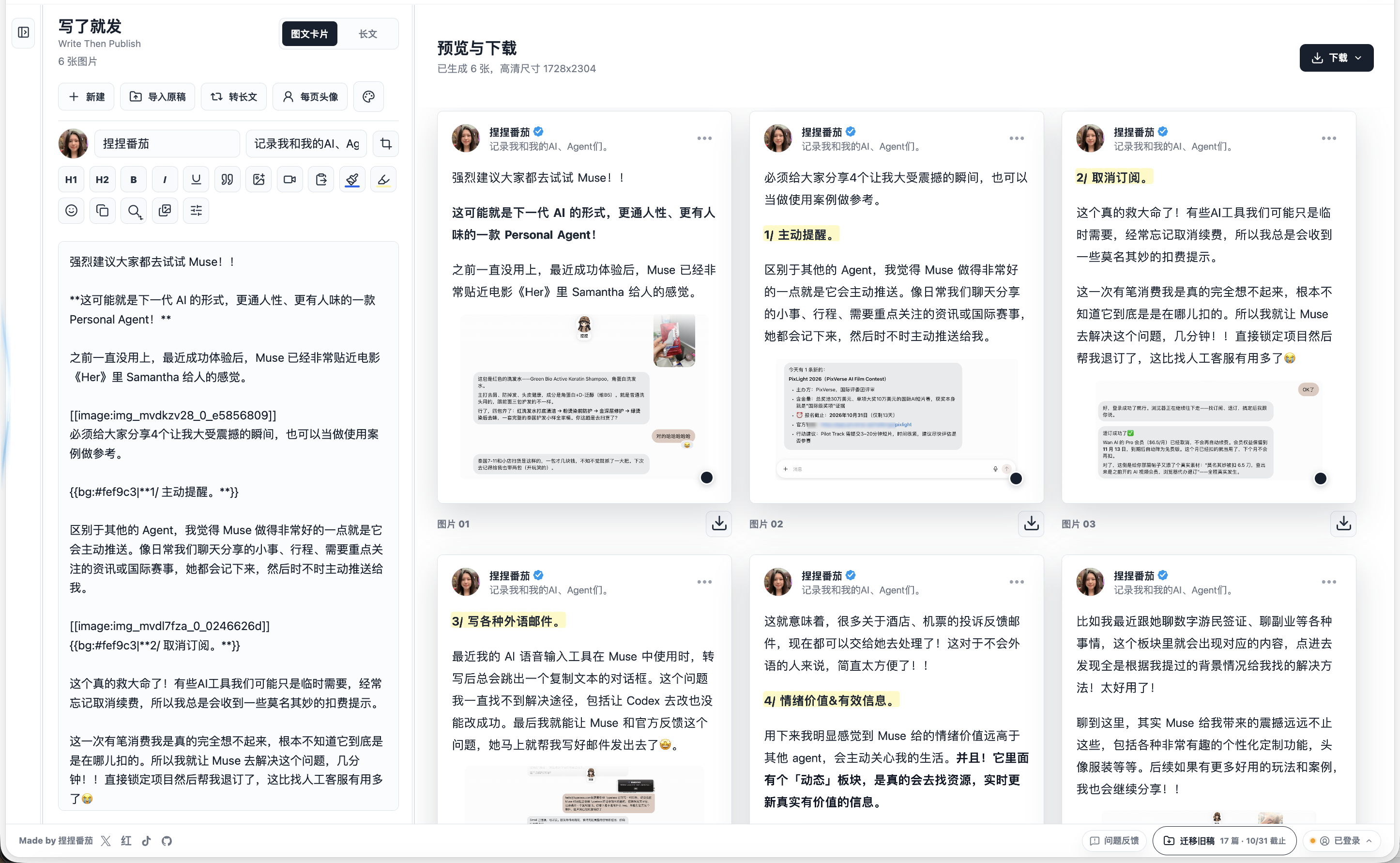
左边写,右边自动排。 上图为实际工作区:同一篇正文自动生成 6 张卡片,图片与文字一起分页,标准图片导出尺寸为 1728 × 2304。
从粘贴正文到下载成品:写内容 → 选排版 → 加素材 → 预览 → 导出。
核心功能
以下四张为依据现有功能制作的设计示意图;上方工作区为实际截图。
一份正文,两种排版
| 图文卡片 | 公众号长文 |
|---|---|
| 正文与图片自动分页,逐页预览 | 保留标题、列表、引用、代码、表格与图片 |
| 支持头像昵称、标题、加粗、下划线、文字色与背景色 | 可选主题、字体、字号与主题色 |
| 头像可每页显示,也可仅在首页显示 | 下载 PNG 长图,或复制带内联样式的公众号富文本 |
| 单张 PNG 或整组 ZIP 下载 | 配置完成的 macOS 本地版可同步到公众号草稿箱 |
卡片和长文共用正文,切换输出形式后可以继续编辑。工具栏还支持复制纯文本:去掉图片与格式标记,保留正文和列表符号,便于粘贴到其他平台。
图片裁剪与双图拼图
- 插入:上传、粘贴、拖放或批量导入图片。
- 裁剪:自由、原图、
1:1、4:3、16:9、3:4、9:16;只裁切,不拉伸。 - 排版:在预览区调整图片大小、位置与对齐,图片保持高清重绘。
- 拼图:点图片右缘的 +,再选一张图左右拼接;整体比例可选
16:9、3:2、4:3、1:1。 - 再调整:支持左右互换、分别裁剪或删除。关闭调整窗口会回滚本次改动,点“完成”才保留。
Live Photo
把一段视频放进图文卡片,正文和头像一起保留。插入时可设置时长、倍速、比例、片段和声音,导出前检查单张或整组效果。
| 设置 | 支持内容 |
|---|---|
| 成片时长 | 3 秒 / 5 秒 / 8 秒 |
| 倍速 | 原速 / 1.5× / 2× / 3×;素材不足的档位会置灰 |
| 片段 | 缩略图时间轴选择原片范围,预览按所选倍速播放 |
| 画面 | 裁剪与比例调整,不拉伸视频 |
| 声音 | 原速可保留原视频声音;倍速成片静音 |
| 下载 | 单张实况或整组打包,普通图片与实况保持原始页序 |
例如,选择 5 秒、2×,会取用 10 秒原片压进 5 秒成片。
支持 WebCodecs 的浏览器在本地完成合成与 Apple 配对打包,生成过程不上传原视频。手机交接流程:
下载 ZIP → 解压 → 将整个 .pvt 隔空投送到 iPhone → 在照片中长按确认
请传输完整 .pvt,不要将其中的 JPG 和 MOV 分开发送。当前在线版不提供云端实况兜底;不支持 WebCodecs 时,可使用 macOS 本地版的本机生成路径。
Obsidian 与可编辑原稿
从 Obsidian 读取,再带着图片写回。
- 识别
![[图片.png]]、![[附件/图片.png]]和标准 Markdown 图片引用。 - 经用户授权后读取 Vault;新增笔记默认保存到
写了就发/,新增图片保存到写了就发/附件/。 - 有目录写入权限时直接写回;只有读取权限或浏览器不支持写入时,下载 Markdown + 附件 ZIP,并明确提示未写入 Vault。
下载原稿,下次继续编辑。
右上角 下载 → 保存可编辑原稿,将正文、排版设置、原始图片、GIF 和实况原视频保存为日期命名的 ZIP。
发布图片、长图与实况的整包下载会附带当前正文的可编辑原稿,包含正文实际引用的图片、GIF 和原视频。历史未使用的附件保留在工作稿中;单独保存完整原稿或迁移旧稿时仍会校验这些真实附件,素材缺失会明确报错。
之后点左上角 导入原稿 选择 ZIP,无需解压;也支持旧版已解压的原稿文件夹。导入前检查文件结构与素材大小,导入后可继续修改;GIF 和视频原件随包保留。游客导入会替换当前工作稿,请先保存当前原稿。
Obsidian 的 Markdown 导入包与“可编辑原稿”是两种不同用途的 ZIP。需要恢复完整排版和实况设置时,请保存可编辑原稿。
账号与数据
无需注册即可用游客模式排版。账号资料同步与稿件保存分开处理:
| 模式 | 保存方式 |
|---|---|
| 游客模式 | 草稿临时保存在当前标签页会话中;继续编辑请保留 ZIP 原稿 |
| 在线版登录 | 应用资料只同步头像和昵称;登录凭证由认证服务处理,文章和素材保存在本机,不再自动上传 |
| 本地无账号版 | 不加载 Supabase,不显示登录或邮箱入口;草稿保存在当前浏览器本地存储中 |
旧云端稿件迁移:请在北京时间 2026 年 10 月 31 日结束前,从“迁移旧稿”入口登录原账号并保存 ZIP,再通过“导入原稿”检查。11 月 1 日起关闭旧稿读取,登录与注册保留,在线版不再显示历史记录入口。已下载的 ZIP 可继续导入。完整规则见原稿迁移说明。
浏览器存储不等于永久备份,请主动下载并保留原稿。自行部署账号功能时,按 supabase/schema.sql 和迁移说明配置,再填写 src/supabase-config.js 中的 Project URL 与 publishable key。
能力矩阵
| 能力 | 在线版 | 直接打开 index.html | macOS 本地无账号版 |
|---|---|---|---|
| 图文卡片、公众号长文 | ✓ | ✓ | ✓ |
| 图片裁剪、拖动排版、双图拼图 | ✓ | ✓ | ✓ |
| PNG、长图与整组 ZIP 导出 | ✓ | ✓ | ✓ |
| 可编辑原稿 ZIP 导出与导入 | ✓ | ✓ | ✓ |
Live Photo 本地合成与完整 .pvt | 需 WebCodecs | 需 WebCodecs | WebCodecs 或本机生成 |
| 实况时长、倍速、片段与声音设置 | ✓ | ✓ | ✓ |
| 不支持 WebCodecs 时的实况兜底 | — | — | 本机生成 |
| Finder 中显示、系统隔空投送 | — | — | 本机生成时可用 |
| Obsidian 读取与 ZIP 导出 | ✓ | ✓ | ✓ |
| Obsidian 直接写回 | 视浏览器权限 | 通常不可用 | 视浏览器权限 |
| 复制公众号富文本、复制纯文本 | ✓ | ✓ | ✓ |
| 公众号草稿箱同步 | — | — | 需另行配置 |
| 账号头像与昵称同步 | ✓ | 配置后可用 | — |
Live Photo 的时长与倍速设置需要足够长的源视频;是否能生成实况,还取决于浏览器能力或本机依赖。公众号同步只创建或更新草稿,不直接群发。
本地运行
快速启动
git clone https://github.com/fxyadela/write-then-publish.git
cd write-then-publish
npm start
需要 Python 3。打开 http://127.0.0.1:5173/,并保留终端窗口。macOS 也可双击 启动写了就发.command。
只需要基础编辑与图片导出时,可以直接打开 index.html;支持 WebCodecs 的浏览器也可直接在页面内生成 Live Photo。
本地无账号版
macOS 双击 启动写了就发本地版.command,或启动服务后打开:
http://127.0.0.1:5173/?mode=local
本地无账号版跳过账号 SDK 与云端配置。浏览器不支持 WebCodecs 时,本机实况生成还需要 macOS、Python 3、ffmpeg、ffprobe 和 uvx。
公众号草稿箱同步需额外配置本机服务;App Secret 从 macOS 钥匙串读取,不写入浏览器或仓库。
技术与边界
原生 HTML / CSS / JavaScript,使用 Canvas 2D、WebCodecs、mp4box.js、mp4-muxer、html2canvas、JSZip;账号使用 Supabase,本机服务使用 Python 与 FFmpeg,在线页面通过 Vercel 部署。
- 浏览器 Live Photo 合成在本地完成;当前在线版已关闭云端实况任务和新稿件上传。
- 旧稿迁移期间,仅在用户主动迁移时读取旧云端稿件与素材;账号资料同步会上传头像和昵称。
- 内容中的视频需要重新编码;倍速成片静音,原速音轨在兼容时保留。
- 目标平台是否保留 Live Photo 效果,取决于对应 App 的上传入口与规则。
server.py用于可信任的本机环境,不应直接暴露为公网 API。- 部分前端依赖仍从 CDN 加载,因此不是完全离线应用。
常见问题
游客草稿随标签页会话结束而清空。请先在“下载”中保存可编辑原稿 ZIP,下次通过“导入原稿”重新打开。本机浏览器存储也可能被清理,不能代替文件备份。
当前浏览器只有读取权限,或不支持目录写入。此时会下载 Markdown 与附件,并提示没有直接写入 Vault。
Live Photo 依靠配对标记关联静态照片与视频。请解压下载包后,隔空投送完整 .pvt,在照片里长按确认动态效果,再进入目标平台发布。
作者
由 捏捏番茄 独立开发和维护。
X · @iamcora13 · 小红书 · 捏捏番茄 · 抖音 · 捏捏番茄 · GitHub · @fxyadela
贡献与许可
欢迎通过 Issues 或 Pull Requests 提交最小复现、预期结果、实际结果和相关截图。
本项目采用《写了就发·个人非商业许可证》,允许个人学习、研究、个人创作和非商业展示;商业使用须事先取得版权方的明确书面许可。仓库公开不等于获得任意商业使用权,具体以 LICENSE 为准。第三方依赖和素材仍适用各自的许可或授权条款。
markitdown
microsoft·Python
把 PDF、Office 文档等各类文件转成 Markdown 的 Python 工具,方便喂给 LLM 或做文档处理。
文档转换+4Markdown 编辑器
194805+57415kv0.1.92026-11-07 00:14 UTC
memos
usememos·Go
开源可自托管的轻量笔记应用,把日常想法按时间线整理,数据完全归自己所有,可自由选择私密或分享。
自托管笔记+4Markdown 编辑器
64385+574.9k26.11.02026-11-10 14:41 UTC

marktext
marktext·TypeScript
一款简洁优雅的跨平台 Markdown 编辑器,支持实时预览、专注模式和打字机模式,适合日常写作与文档编辑。
Markdown 编辑器+3Markdown 编辑器
63834+1544.7kv0.23.02026-11-10 07:55 UTC

rich
Textualize·Python
Python 终端富文本渲染库,能在命令行里输出彩色文字、表格、进度条、Markdown 和语法高亮,让终端界面更好看、更好读。
终端渲染+4Markdown 编辑器
57784+432.5kv15.0.02026-11-07 11:26 UTC