本仓库不提供源码,GitHub 仅用于 Bug 反馈与功能建议;新安装默认关闭密码同步,需在设置中手动开启;macOS 从 Chrome、Edge 或 Safari 导入数据时,需在系统里授予「文件与文件夹」或完全磁盘访问权限。

Turbo-Browser
tbrowser活跃维护基于 Chromium 的高效浏览器,启动快、跑分高,支持鼠标手势、垂直标签、分屏对照、截图和小号标签,Windows/macOS 开箱即用。
Turbo Browser, 涡轮浏览器, 一款纯粹的高效浏览器;启动快、跑分高;Chrome / Edge 双商店、账号同步、数据导入、鼠标手势、截图、垂直标签、分屏对照、沉浸模式、小号标签,Windows / macOS 开箱即用
156.0.8078.82发布于 2026-11-09 12:25 UTC323star +3 / 7 天2fork同步于 2026-11-10 12:02 UTC
从官网 https://tbrowser.cn/zh/guide/download.html 下载安装包,Windows 另有绿色版 zip 硬件要求按 README 说明
README 未说明硬件要求;仅说明支持 Windows 与 macOS 桌面系统,未提及 CPU、内存或 GPU 型号。
基于 Chromium 的高效浏览器,启动快、内存占用小,还带鼠标手势和分屏等效率增强
基于 Chromium 的高效浏览器,启动快、跑分高,支持鼠标手势、垂直标签、分屏对照、截图和小号标签,Windows/macOS 开箱即用。
核心能力
- 持续跟进 Chromium 主线,安全补丁与 Web 标准同步升级
- Turbo 与 Google 双账号,增量同步书签、密码、设置和扩展
- 从 Chrome、Edge 一键导入书签、密码、自动填充与扩展
- 按住右键拖动触发鼠标手势,路径可视化且可自定义动作
- 内置垂直标签、分屏对照、沉浸模式与小号标签
容易踩的坑
内容由模型根据 README 生成,可能不完整或不准确,以官方文档为准。看原文 README
- 156.0.8078.82最新正式版2026-11-09 · 2026-11-09 12:25 UTC
Turbo Browser 156.0.8078.82
- Windows
- macOS
- Portable
156.0.8078.82 Windows下载·macOS下载
- 标签搜索:大面积优化:面板内关闭标签时保持打开;标签动作对齐设置(支持:隐藏关闭按钮、右键关闭、中键动作);仅展示当前窗口标签;减小上下间距,排列更紧凑;休眠标签显示虚线圈(与标签栏一致)
- 网页跟随外观模式:设置 → 网页增强,开启后可添加例外网站,这些站点不自动转为深色
- 外观:新增「无痕窗口使用普通主题」(默认关闭),开启后无痕窗口跟随普通窗口的浅色 / 深色与自定义主题
- 沉浸模式:优化切换水平 / 垂直标签的交互体验;修复垂直标签上点标签搜索按钮不再误展开地址栏
- 标签页:补回「淡化闲置标签页」设置开关(升核丢失);省内存「最大限度」下继续上次会话时,未加载的后台标签修复网站图标(不再只显示地球图标)
- 书签栏:修复设置页「显示方式」改了不生效;自动隐藏时,垂直标签悬停层 / 确认框 / 气泡挡住呼出区域不再误展开,防止重叠错乱
- 垂直标签(macOS):修复右侧通栏时布局错乱
- 其他:修复若干崩溃
- 156.0.8078.812026-11-03 · 2026-11-03 14:23 UTC
查看更新说明
Turbo Browser 156.0.8078.81
- Windows
- macOS
- Portable
156.0.8078.81 Windows下载·macOS下载
- 内核:升级至 Chromium M156
- 扩展:新安装扩展默认固定到工具栏(Chrome已实现,沿用);隐藏扩展管理页 AI 编码智能体推广
- 视频悬停工具条:鼠标不动约 2.5 秒自动隐藏;重构优化视频条架构(修复视频条盖住沉浸模式工具栏;修复视频条切标签显示错误);macOS 与顶栏 / 浮动书签重叠时自动藏条
- 下载:修复调起迅雷(绿色版)失败
- 自定义快捷键:新增「关闭其他标签页」「关闭左侧标签页」「关闭右侧标签页」(默认不设键)
- 鼠标手势:空心字样式可调字号大小(12–48,默认 32)
- 书签栏:显示方式改为整项同步,避免因同步导致设置项变化;微调自动隐藏收起延迟,防止不好移动点击
- 缓存:开启自定义缓存目录时,支持 Service Worker / CacheStorage
- 沉浸模式:完善沉浸模式,垂直标签也能进沉浸模式了
- 标签搜索:按钮可显示数字或图标;标签列表支持多列(终于支持了);可设置是否显示网址与时间;布局更紧凑
- 垂直标签:最大化时点屏幕边缘也可点中标签(与水平标签一致),可用「甩狙」方式快速切换标签 😄;修复右侧垂直标签拖宽方向反了
- 其他:修复若干崩溃
- 154.0.8037.1052026-10-30 · 2026-10-30 16:14 UTC
查看更新说明
Turbo Browser 154.0.8037.105
- Windows
- macOS
- Portable
154.0.8037.105 Windows下载·macOS下载
- 自定义快捷键 / 鼠标手势:新增「切换自定义代理」(在系统代理与已配置的自定义代理间切换并出 Toast 提示);新增「重启浏览器」
- 地址栏 / 搜索框:YouTube、哔哩哔哩搜索引擎支持联想建议
- 视频悬停工具条:优化视频下载;优化竖滑 Feed 流视频条;优化网页内全屏;可添加例外网站(工具条关闭可选「此网站不再显示」)
- 下载:修复 FluxDown / 迅雷 / XDown / Rayburst 有时调不起
- 超级拖拽:可配置「额外识别为链接的协议」(如
magnet、ed2k),与右键「转到…」共用;修复页面元素拖拽误触超级拖拽 - 书签栏:可开启「悬停自动展开书签文件夹」;显示方式新增「文件夹仅标题」
- 扩展:修复应用商店提示安装 Chrome
- Windows:修复关闭 DirectWrite 时标签标题发虚
- 154.0.8037.1042026-10-24 · 2026-10-24 14:45 UTC
查看更新说明
Turbo Browser 154.0.8037.104
- Windows
- macOS
- Portable
154.0.8037.104 Windows下载·macOS下载
- PDF:工具栏菜单新增「使用系统查看器打开」
- 密码:密码管理设置新增「按完整域名匹配」
- 标签页:修复 iframe 内链接未遵循「网页链接打开位置 / 方式」与「用标签页打开弹出窗口」
- 下载:新增 Gopeed(共计支持识别 10 款);优化冷启动速度;优化改路径安装时的识别(FluxDown / Motrix / Rayburst / ABDM 等);修复点迅雷却打开其他下载器
- 新标签页:自定义壁纸支持 WebP 格式
- 小号标签:修复删除小号时网络缓存残留
- 扩展:开启开发者模式后,可下载 / 直链安装 CRX
- 恢复标签:启动时「继续浏览上次打开的网页」恢复后,从「最近关闭」去掉已恢复的窗口,避免
Ctrl+Shift+T再次弹出 - 超级拖拽:选中
chrome://时,右键「转到…」与超级拖拽可按链接打开 - 安全:拉黑泄露的 eMudhra 相关证书
- Windows:修复关闭 DirectWrite 时部分字体的显示
- 其他:修复若干崩溃
- 154.0.8037.1032026-10-21 · 2026-10-21 15:54 UTC
查看更新说明
Turbo Browser 154.0.8037.103
- Windows
- macOS
- Portable
154.0.8037.103 Windows下载·macOS下载
- 下载:下载工具新增 AB Download Manager / FluxDown(共计支持识别 9 款);下载确认框列出已安装的下载器并显示图标、默认选中主文件名;修复下载角标计数逻辑
- 鼠标手势:设置可调进入手势触发距离(2–48,默认 8);动作下拉框新增搜索过滤功能
- 截图:自定义快捷键与鼠标手势可绑定「保存网页为图片 / PDF」;保存 PDF 新增生成中气泡提示
- 新标签页:「添加快捷方式」移到右下角与「自定义」对齐,优化快捷方式大小/间距;修复搜索引擎图标
- 默认应用:便携版按是否已有安装版与便携版生成默认应用显示名,可自定义名称或清理默认应用注册信息
- 书签栏:书签管理器拖拽无动作时后台标签打开(Esc / 右键可取消);修复文件夹拖拽卡死;微调紧凑布局书签栏间距(可配合「书签最大宽度」选项尽量铺满)
- 打开行为:「新建标签页位置」新增「默认」选项(默认选项恢复网页时插入关闭时位置)
- 沉浸模式:修复切换主题后最大化/关闭按钮不显示;修复顶栏收起时 alert / confirm 对话框跑出屏幕
- 垂直标签:修复「隐藏标签关闭按钮」不生效;最窄收起时激活标签可点击静音(隐藏关闭按钮时);修复书签栏自动隐藏展开/收起时侧栏抖动;修复垂直标签切换时交换位置 Bug
- 老板键:关闭「恢复时激活到前台」时,优化还原窗口逻辑
- 视频悬停工具条:修复视频小窗置顶钉子图标状态不对
- 多语言:补全繁体中文界面语言
- Windows:修复恢复窗口位置固定问题;优化关闭 DirectWrite 字体渲染问题
用户点评
登录用户的真实使用记录,可按版本和硬件筛选共 0 条
还没有人点评。第一个说出真实体验的人最有价值。
Turbo Browser - 涡轮浏览器
一款纯粹的高效浏览器
免费支持 Windows · macOS · 内核持续跟进 Chromium 主线,安全补丁与 Web 标准同步升级




简体中文 | English
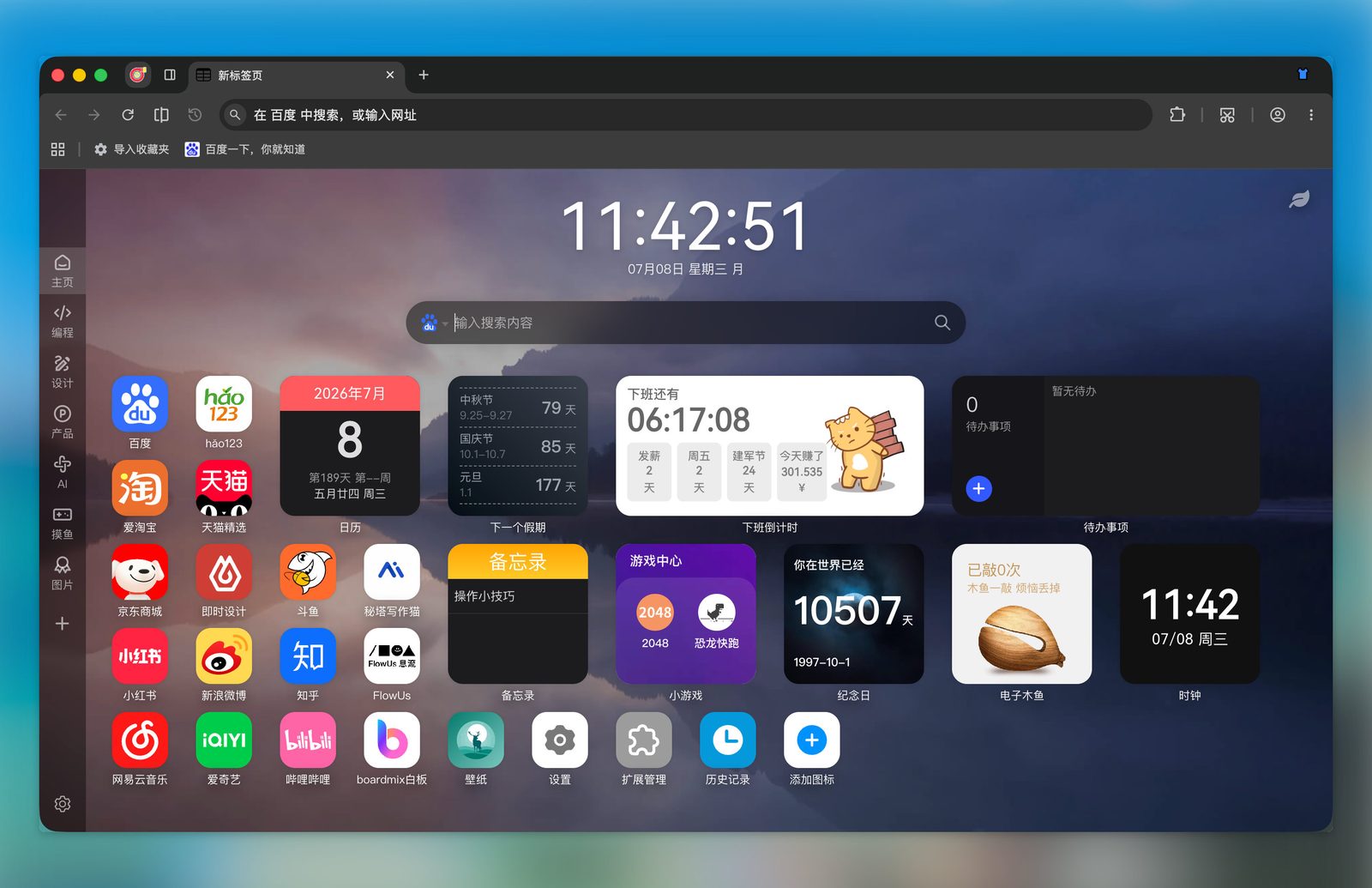
Turbo Browser 主界面
简介 · 快速开始 · 快捷键与手势 · 帮助中心 · 更新日志 · 下载
📑 目录
✨ 为什么选择 Turbo
| 亮点 | 说明 |
|---|---|
| 🚀 速度与性能 | 冷启动快、内存占用小;Speedometer 跑分较高(因硬件而异,仅供参考) |
| 🔧 内核更新 | 持续跟进 Chromium 主线,安全补丁与 Web 标准同步升级;当前版本见 下载安装 |
| 🌐 熟悉的基础 | Chromium 内核,网页兼容、扩展与 DevTools 体验与 Chrome 一脉相承 |
| 🔄 账号与同步 | Turbo / Google 双账号;Turbo 账号增量同步书签、密码(含 Passkey)、浏览器设置、扩展程序(新安装默认关闭密码同步);Google 账号走 Google 同步 |
| 📦 一键迁移 | 从 Chrome / Edge 导入书签、密码、自动填充与扩展;macOS 另支持从 Safari 导入书签 |
| ⚡ 效率增强 | 鼠标手势、老板键、截图、分屏、标签恢复、地址栏复制(仅网址 / 标题+网址)、地址栏回车开新标签、主页新标签打开、右键「+」粘贴即打开、小号标签、书签菜单、多列书签栏、书签栏自动隐藏 / 仅显示图标、书签单击新标签打开、双击/右键关标签、关闭左侧标签、淡化闲置标签、精细缩放、标签静音、退出时清理所选数据、确认下载 / 下载记录页、Alt 快速存图、多线程下载 / 支持识别 10 款第三方下载工具 |
| 🖥️ 沉浸模式 | 自动隐藏标签栏与工具栏,鼠标移到窗口顶部再显示;垂直标签亦可进入;Ctrl/Cmd+F11;支持窗口置顶 |
| 🛍️ 双商店生态 | Chrome 网上应用店 + Microsoft Edge 加载项商店;扩展页支持 Crx搜搜一键安装 |
✅ 已实现功能
🚀 性能
- 启动速度 — 冷启动快,打开即用
- 内存占用小 — 多标签浏览时内存占用更低
- 网页性能 — Speedometer 跑分较高(因硬件而异,仅供参考)
🔄 账号与数据同步
- 双账号登录 — Turbo / Google;头像菜单、登录页、设置 > 个人资料 / 同步与历史页均可切换
- 数据同步 — Turbo 账号走 Turbo 云同步(增量:书签、密码(含 Passkey)、浏览器设置、扩展程序;不同步浏览历史;书签与密码可单独开关;新安装默认关闭密码同步;高级设置可手动上传 / 下载覆盖以修复脏数据);Google 账号走 Google 同步(以设置页实际选项为准)
📦 数据迁移与导入
- 自 Chrome / Edge 迁入 — 书签、密码、自动填充、扩展(以版本支持为准);书签导入保持原有结构(含空文件夹)
- 自 Safari 迁入(macOS) — 书签;若系统未授予完全磁盘访问,导入向导会提示引导
- macOS · Chrome / Edge — 若无法读取其它浏览器数据,向导会引导开启「文件与文件夹」权限
🛡️ 应用商店与扩展
- Chrome / Edge 双商店 — 菜单、扩展程序管理页(
chrome://extensions)均可进入 - Crx搜搜 — 扩展管理页侧栏提供入口;支持从 Crx搜搜等可信来源一键下载并安装
.crx - Edge 主题商店 — 标题栏与侧边栏主题入口
- 内置翻译 — 网页右键菜单和地址栏右侧可整页翻译
- 推荐扩展 · AdGuard — 官网提供
.crx一键安装(非浏览器预装) - 推荐扩展 · 沉浸式翻译 — 官网提供
.crx一键安装;双语对照网页翻译、划词翻译与视频字幕等
🖱️ 鼠标手势与老板键
- 老板键 — 默认
Ctrl+Q隐藏/显示窗口,可自定义快捷键;可分别开关「隐藏时静音」「恢复时激活到前台」 - 鼠标手势 — 按住右键拖动,路径可视化;未超过误触阈值不画轨迹、松手仍弹菜单;默认 ↑↓ 滚动、← 后退、→ 前进,可自定义(含打开开发者工具等);文字提示可选浮层 / 空心字与上 / 中 / 下位置
- 超级拖拽 — 链接、图片拖到空白处可打开或复制;文字可搜索或复制(可按方向指定搜索引擎,空则跟随默认);设置中可按 上 / 下 / 左 / 右 分别配置动作(后台/前台新标签、小号标签、复制等);带链接的图片优先链接动作,按住 Shift 优先图片动作;拖拽时跟手显示方向与动作提示(可关);拖拽过程中点右键可取消
✂️ 界面与效率
| 能力 | 说明 |
|---|---|
| 系统主题 | 跟随系统浅色 / 深色 |
| 一键换肤 | 标题栏一键切换浏览器外观配色;换肤按钮支持右键固定,并可出现在「自定义工具栏」中 |
| 分屏对照 | 工具栏分屏按钮,左右或上下两栏对照浏览;可切换布局并记住上次选择 |
| 截图 | 工具栏左键全屏、右键网页导出(图片 / PDF);Ctrl/Cmd+Shift+X 区域截图 |
| 网络代理 | 可选系统代理;关闭后可配置自定义代理 |
| 自定义缓存目录 | 设置 → 系统可指定缓存路径;开启后 HTTP / Code Cache 与 Service Worker / CacheStorage 一并放入该目录;改后需重启 |
| 多线程下载 | 设置 → 下载中可开关「开启多线程下载加速」(默认开启) |
| 下载工具 | 支持识别 10 款第三方下载工具(迅雷 / IDM / Motrix / AB Download Manager / Free Download Manager / XDown / Rayburst / Ghost Downloader / FluxDown / Gopeed,已安装才显示;无需对应扩展);也可选浏览器内置;交接失败时回退浏览器下载并提示 |
| 确认下载 | 开启「下载前询问每个文件的保存位置」后弹出页内非模态确认框(替代系统另存为);可改文件名与路径、复制下载链接;手改重名时询问覆盖;旁可一键调起已安装下载器(带图标) |
| 下载记录页 | chrome://downloads:按类型筛选;可「删除文件」清掉本机文件并移除记录;暂停/继续/取消与快速重试;工具栏气泡与完整页均可新建下载;「清除全部」在气泡外层;右键下载按钮打开下载页 |
| Alt 快速存图 | 按住 Alt / Option 左键点击页面图片即可保存;开启后 Alt + 右键可弹出系统另存为;悬停可出引导 tip;设置 → 下载可开关并配置保存位置 |
| 沉浸模式 | 自动隐藏标签栏与工具栏,鼠标移到窗口顶部再显示;垂直标签亦可进入(顶栏与侧栏各自收起);Ctrl/Cmd+F11;macOS「显示」菜单可开关 |
| 新标签页 | Chromium 默认新标签页(「我的网址 / 最常访问」可开关);可开关 Logo 与搜索框,调节快捷方式大小、个数与圆角;搜索框可切换搜索引擎;空白处打字进入搜索;设置 → 启动时可选默认或自定义网址;扩展详情页可关「允许替换新标签页」(默认开);不再预置新标签页扩展(可在扩展市场安装) |
| 书签菜单 | 书签栏默认 ☆ 入口,也可加到工具栏;设置 → 外观可开关;支持多列;设置 / 书签栏右键可切换显示方式;快捷键「显示书签菜单」(默认 Alt+B,可在自定义快捷键中改) |
| 多列书签栏 | 书签栏溢出与文件夹下拉按可用高度分列;超宽时限列并竖滚;二级菜单不再盖住父菜单;可调单列最大宽度;设置 → 外观可开关(默认开) |
| 打开大量书签确认 | 设置 → 标签与书签可开关;达到阈值(默认 >= 15)时弹出确认;阈值可调 |
| 书签栏自动隐藏 | 设置 → 标签与书签「显示书签栏」五选一(始终显示 / 仅新标签页 / 新标签页显示其他自动隐藏 / 自动隐藏 / 隐藏);悬停地址栏或工具栏展开(浮盖网页、底部有分隔线、不挤压内容),进入页面后收起(默认不开启) |
| 书签栏仅显示图标 | 设置 → 外观可开启;仅隐藏书签标题,文件夹仍显示名称;悬停仍可看标题(默认不开启) |
| 书签最大宽度 | 设置 → 标签与书签可调书签栏单项最大宽度(28–200,默认 150);更长的标题会截断;随设置同步 |
| 书签单击新标签打开 | 设置 → 外观可开关;开启后单击书签在新标签页打开;当前已是新标签页或空白页则复用当前页;javascript: bookmarklet 仍在当前标签执行 |
| 主页新标签打开 | 设置 → 外观可开(默认关闭);普通窗口点主页时新开标签,当前已是新标签页或空白页则仍用当前页 |
| 退出时清理所选数据 | 「删除浏览数据」可开启关闭浏览器时自动清除勾选类型(默认关闭;已同步内容可能从账户恢复) |
| 工具栏 | 恢复网页、截图入口与定制;自定义工具栏可钉「历史记录」 |
🏷️ 标签与地址栏
- 垂直标签 — 内置垂直标签能力,默认横向布局;可通过标签栏「标签布局切换」按钮,或设置 → 标签与书签 → 标签栏位置切换横/竖布局;垂直时可放左侧或右侧,可选通栏 / 工具栏以下样式,并可显示独立标题栏;垂直标签时工具栏与侧栏同色;悬停时自动展开选项;收起最窄时禁用点击静音以免误触;可与沉浸模式同用
- 标签页 — 双击 / 右键关闭(设置 → 标签与书签可开关;右键关闭时按住
Shift仍弹出菜单);右键菜单可关闭左侧(垂直标签为关闭上方;固定标签不会被关掉);悬停激活(延迟可调,默认关闭);水平标签栏滚轮切页(默认开启);标签搜索按钮可显示数字或图标,列表支持多列并可设置是否显示网址与时间;新建空白标签位置可选最前 / 当前前 / 当前后 / 最后(默认最后,仅影响Ctrl+T、「+」等);当前标签在分组首尾时,插在它前或后的新标签仍留在组内;阻止关闭最后标签;关闭多标签窗口前可确认;工具栏「恢复网页」左键恢复最近关闭标签,右键打平列表并可「恢复全部」/清除;恢复时遵循新建标签位置设置 - 淡化闲置标签 — 设置 → 性能可开关(默认开启);闲置标签休眠后淡化(含图标);超时随「省内存模式」档位
- 标签静音 — 标签栏点击 🔊 可静音 / 取消静音该标签页音频(默认可用)
- 小号标签 — 普通窗口内的持久身份(Cookie 会记住登录,关标签不销毁会话);主菜单可新建 / 打开 / 删除身份;快捷键
Ctrl+M(Windows)/⌃⌘M(macOS);书签与链接可在对应小号中打开;需要关窗即清会话时请用真正的无痕窗口 - 粘贴即打开 — 右键标签栏「新建标签页」按钮,读取剪贴板:链接直接打开,文字按默认搜索引擎搜索;可在设置 → 外观开关,关闭后右键改为打开小号标签
- 地址栏 — 悬停显示二维码(可复制或下载);复制图标左键复制网址、右键复制标题与网址;可固定「查找」;设置 → 外观可开关完整网址、「安装应用」、收藏星标、「询问」与「AI 模式」(默认关),并可设「获焦边框」(标准 / 细 / 无,默认标准);右键搜索引擎 / 网站信息图标直接打开对应设置;设置 → 搜索引擎可分别开关搜索引擎建议 / 搜索历史 / 浏览历史 / 书签建议;可开启「在新标签页中打开输入的网址」(默认关闭;新标签页 / 空白页仍在当前标签打开)
- 精细缩放 — 按住
Shift时网页缩放按 5% 步进;普通Ctrl/Cmd++/-、滚轮和按钮仍走原预设档 - macOS 刷新 — 支持
F5刷新与Ctrl/⇧+F5强制刷新,方便从 Windows 迁移的用户习惯
⬆️ 升级与安装
- 内核 — 持续跟进 Chromium 主线;具体 Chromium 版本见 下载安装
- 更新 — 设置页检查更新,后台自动检查
- 安装 — 首次运行引导;设置 → 默认浏览器可「创建快捷方式」「固定到任务栏」(Windows)与「设为PDF默认」;另提供 Windows 绿色版(可设为系统默认浏览器,系统列表显示为「Turbo(便携版)」;支持应用内就地更新,数据仍在原目录)
- 跨平台 — Windows / macOS
💬 反馈与支持
本仓库 不提供源码,GitHub 仅用于 Bug 反馈与功能建议。



签名服务由 EV Sign 提供
Copyright © 2023–2026 Turbo Browser