Bob 并非开源软件,本仓库仅曾用于反馈,现已不再受理;部分翻译与 OCR 服务需自行配置对应服务商账号或密钥;默认快捷键为 ⌥+D 划词、⌥+S 截图翻译、⇧+⌥+S 截图 OCR,可能与系统或其他软件冲突。

从 Mac App Store 安装:https://apps.apple.com/cn/app/id1630034110 硬件要求按 README 说明
README 未说明硬件要求,仅说明为 macOS 平台软件。
macOS 平台的翻译与 OCR 菜单栏工具,划词、截图即可翻译识别
macOS 上的翻译和 OCR 工具,支持划词翻译、截图取字,并接入 ChatGPT、DeepSeek、Gemini 等多种大模型翻译服务。
核心能力
- 划词、截图、输入三种翻译触发方式
- 截图 OCR 与静默 OCR 直接复制到剪贴板
- 支持访达选图批量 OCR 与离线识别
- 可接入 DeepL、OpenAI、火山等多家翻译服务
- 支持自定义插件与 AppleScript、PopClip 调用
容易踩的坑
内容由模型根据 README 生成,可能不完整或不准确,以官方文档为准。看原文 README
- v0.10.3最新正式版2022-07-09 · 2022-07-09 12:54 UTC
- 将 App 内部所有链接指向新的社区版官网
- Bob 已发布到 Mac App Store,详情请查看 这篇文章
用户点评
登录用户的真实使用记录,可按版本和硬件筛选共 0 条
还没有人点评。第一个说出真实体验的人最有价值。
[!NOTE] Bob 不是开源软件,本仓库曾经用于提供反馈渠道,现在请通过 这个链接 联系我们。
Bob
Bob 是一款 macOS 平台的 翻译 和 OCR 软件。
主要特性:
- 翻译功能:划词翻译、截图翻译、输入翻译、翻译多开、自定义插件、自动识别语种、驼峰拆分、蛇形拆分、AppleScript 调用、PopClip 调用
- OCR 功能:截图 OCR、静默截图 OCR、访达选图 OCR、离线识别、连续识别、二维码识别、自动复制、智能分段
支持的服务:
- 文本翻译:系统翻译、火山翻译、腾讯翻译君、阿里翻译、百度翻译、有道翻译、彩云小译、小牛翻译、Google 翻译、Microsoft 翻译、Amazon 翻译、DeepL 翻译、OpenAI 翻译
- 文本识别:离线文本识别、火山 OCR、腾讯 OCR、腾讯图片翻译、百度 OCR、有道 OCR、Google OCR
- 语音合成:离线语音合成、火山语音合成 、腾讯语音合成、Google 语音合成、Microsoft 语音合成
安装

使用方法
详细使用方法请直接查看文档 👉 点此跳转文档
Bob 是一个菜单栏软件,启动之后,菜单栏会出现一个图标,点击菜单选项即可触发相应的功能,如下所示:
翻译功能
| 方式 | 描述 | 预览 |
|---|---|---|
| 划词翻译 | 选中需要翻译的文本之后,按下划词翻译快捷键即可(默认 ⌥ + D) | 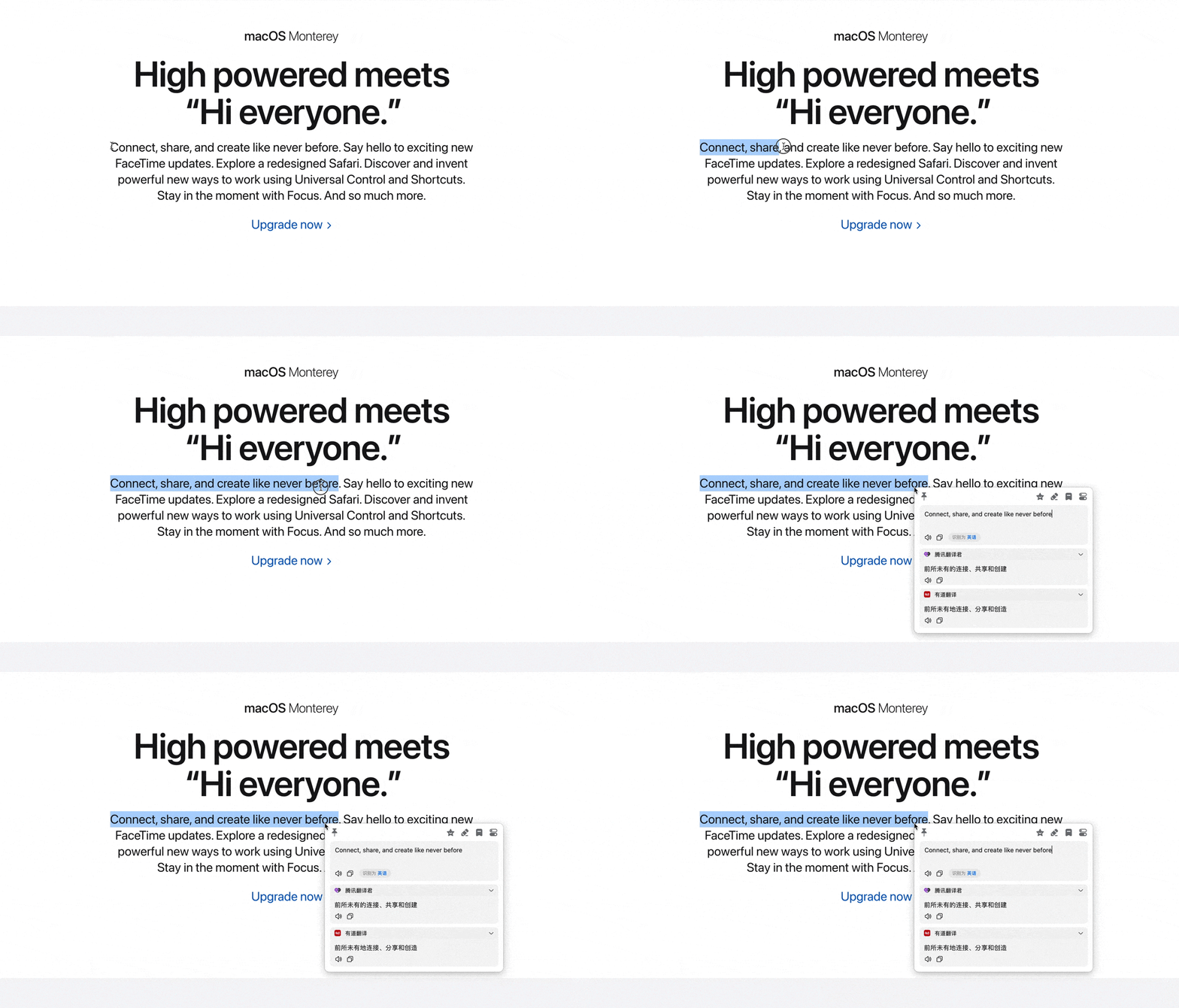 |
| 截图翻译 | 按下截图翻译快捷键(默认 ⌥ + S),截取需要翻译的区域 | 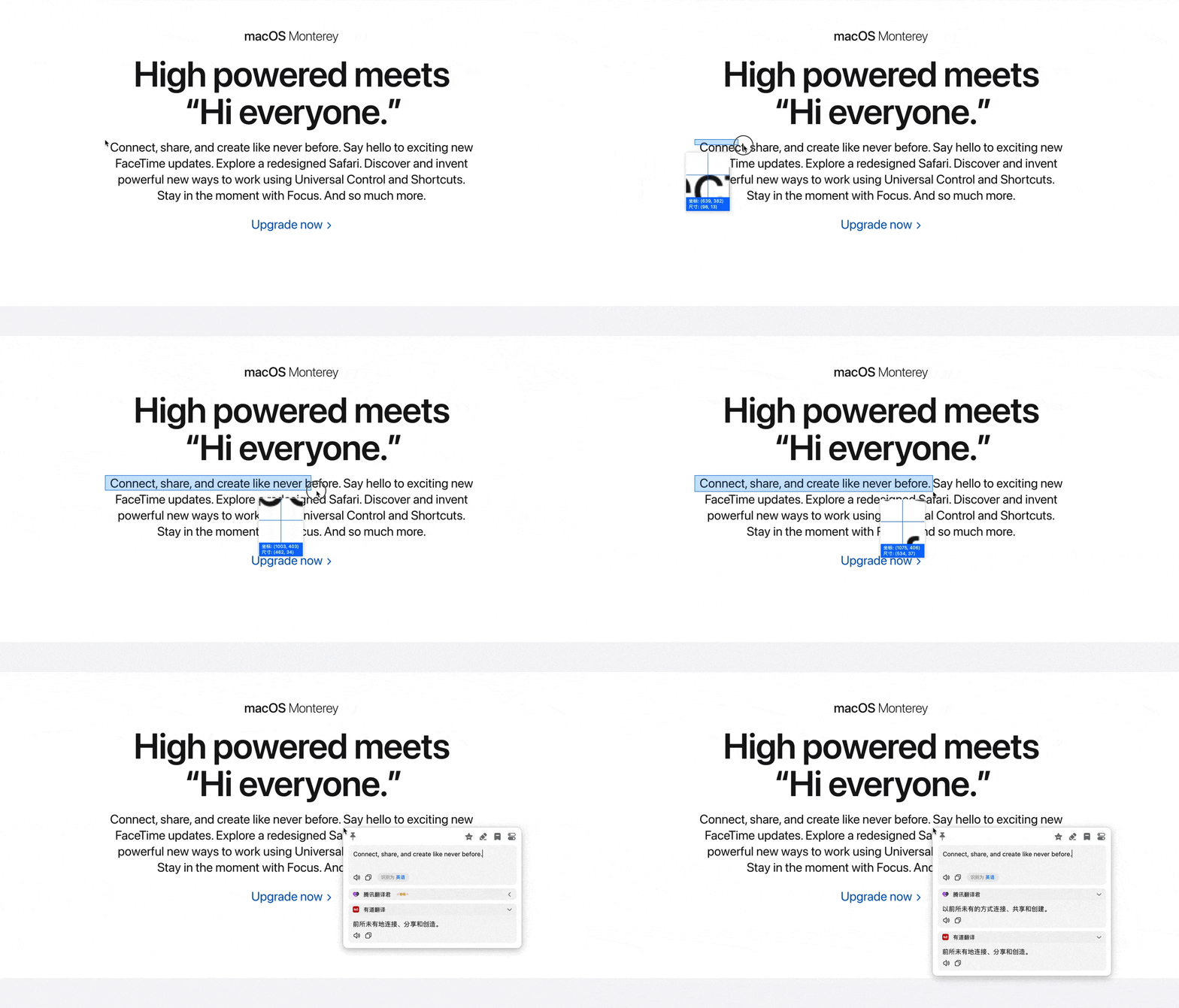 |
| 输入翻译 | 按下输入翻译快捷键(默认 ⌥ + A),输入需要翻译的文本,Enter 键翻译 | 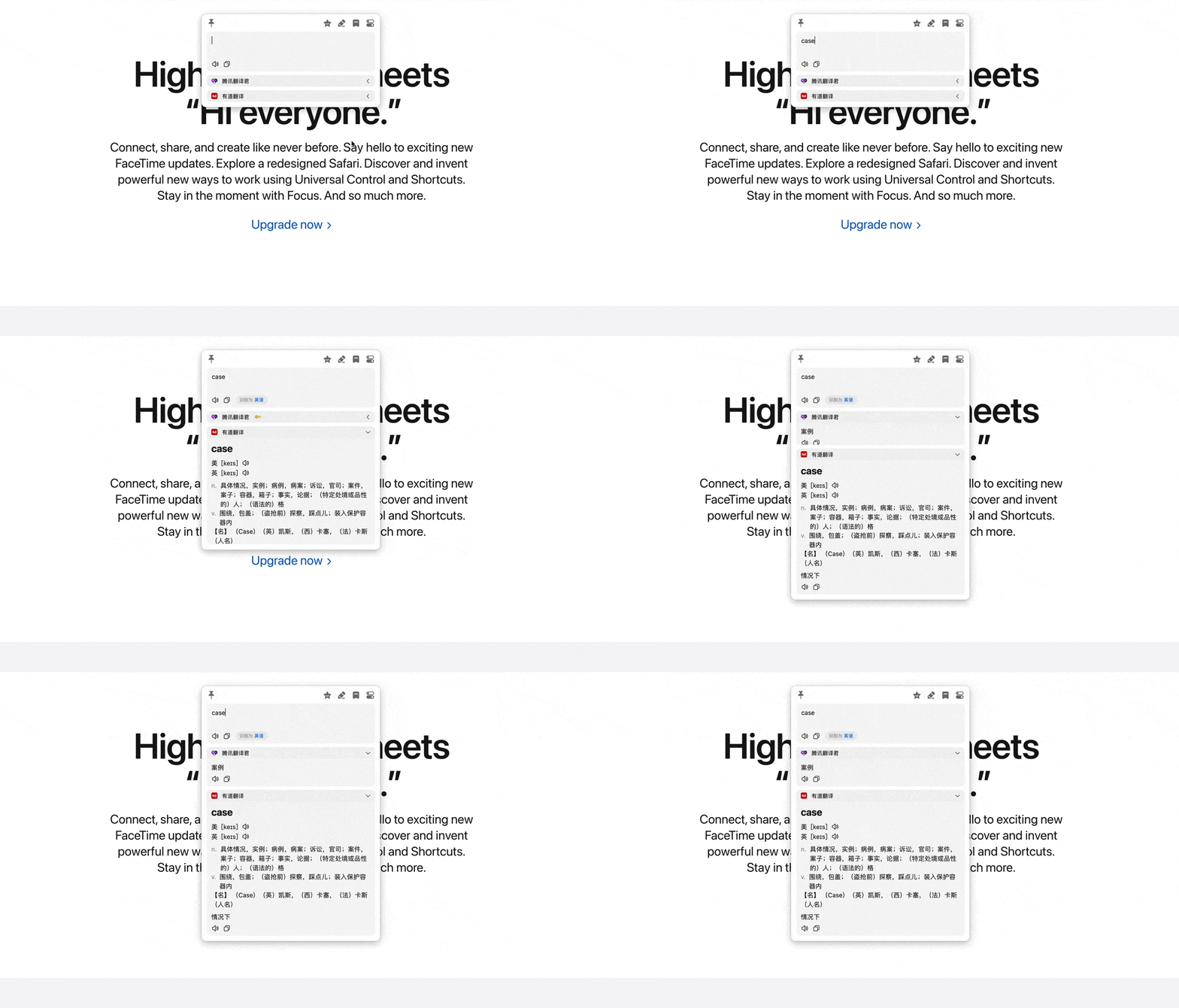 |
| PopClip 调用 | 选中需要翻译的文本之后,点击 PopClip 插件图标即可,详情见 PopClip 调用 | 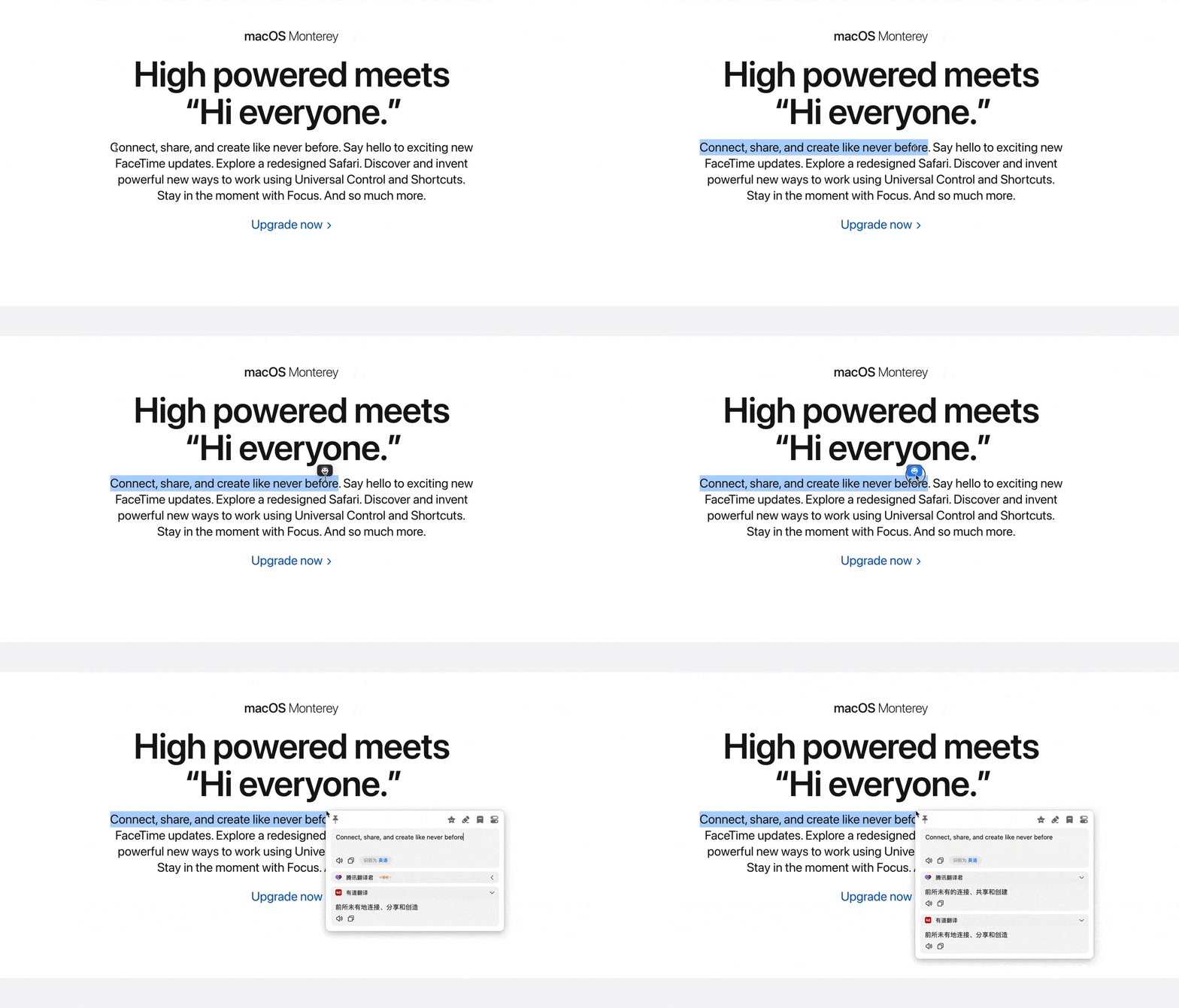 |
OCR 功能
截图识别
- 按下「截图 OCR」快捷键(默认
⇧ + ⌥ + S)或者点击菜单栏 Bob 图标菜单中的「截图 OCR」 - 选中屏幕上的对应的位置
- 松手即可开始识别
静默截图 OCR
- 按下「静默截图 OCR」快捷键(默认
⌥C)或者点击菜单栏 Bob 图标菜单中的「静默截图 OCR」 - 选中屏幕上的对应的位置
- 松手即可开始识别
「静默截图 OCR」不会自动显示 OCR 窗口,识别完成后直接将文本拷贝到剪切板。
访达选图 OCR
按下「访达选图 OCR」快捷键(没有设置默认快捷键,可去「 Bob 偏好设置-OCR-OCR 设置」添加)或者点击菜单栏 Bob 图标菜单中的「访达选图 OCR」。
在弹出的访达窗口中选中对应的图片文件(可以一次性选中多张),点击右下角「开始识别」即可。
感谢
- 感谢 硅基流动 为 Bob 用户免费提供 Qwen-8B 等大模型推理服务
- 感谢 智谱 为 Bob 用户免费提供 GLM-4-Flash 大模型推理服务
- 感谢 @isee15 提供最初版本截图功能的思路
- 感谢 @可口可乐 长期帮忙解决用户反馈
- 感谢 @ix4n33 不定期提供技术支持
- 感谢朋友们的赞赏 赞赏列表
- 感谢作者们发文支持 Bob(时间倒序)
- @火山翻译:双厨狂喜:Bob x 火山翻译梦幻联动!
- @奇客派:macOS 翻译工具 Bob 大更新:支持更多翻译服务,增强 OCR 功能
- @鹿額:截图/划词/输入都能查,快捷高效的 macOS 翻译工具: Bob
- @Newlearnerの自留地:Bob:一款 macOS 全局翻译软件,支持划词翻译和截图翻译
优秀软件推荐
PaddleOCR
PaddlePaddle·Python
轻量级 OCR 工具包,能把图片和 PDF 转成结构化数据,支持 100 多种语言,方便接入 LLM 和 RAG 流程。
OCR+4文档解析 / OCR
92516+13012kv3.7.02026-09-16 03:31 UTC

MinerU
opendatalab·Python
把 PDF、Office 等复杂文档转成 LLM 可直接用的 Markdown/JSON,内置版面分析和 OCR,专为 RAG 与 Agent 工作流准备语料。
文档解析+4文档解析 / OCR
83425+1706.9kmineru-4.1.7-released2026-11-10 11:15 UTC
tesseract
tesseract-ocr·C++
老牌开源 OCR 引擎,用 LSTM 识别图片中的文字,支持上百种语言,适合做文档扫描和文本提取。
OCR引擎+4文档解析 / OCR
77437+3811k5.5.42026-11-09 11:40 UTC
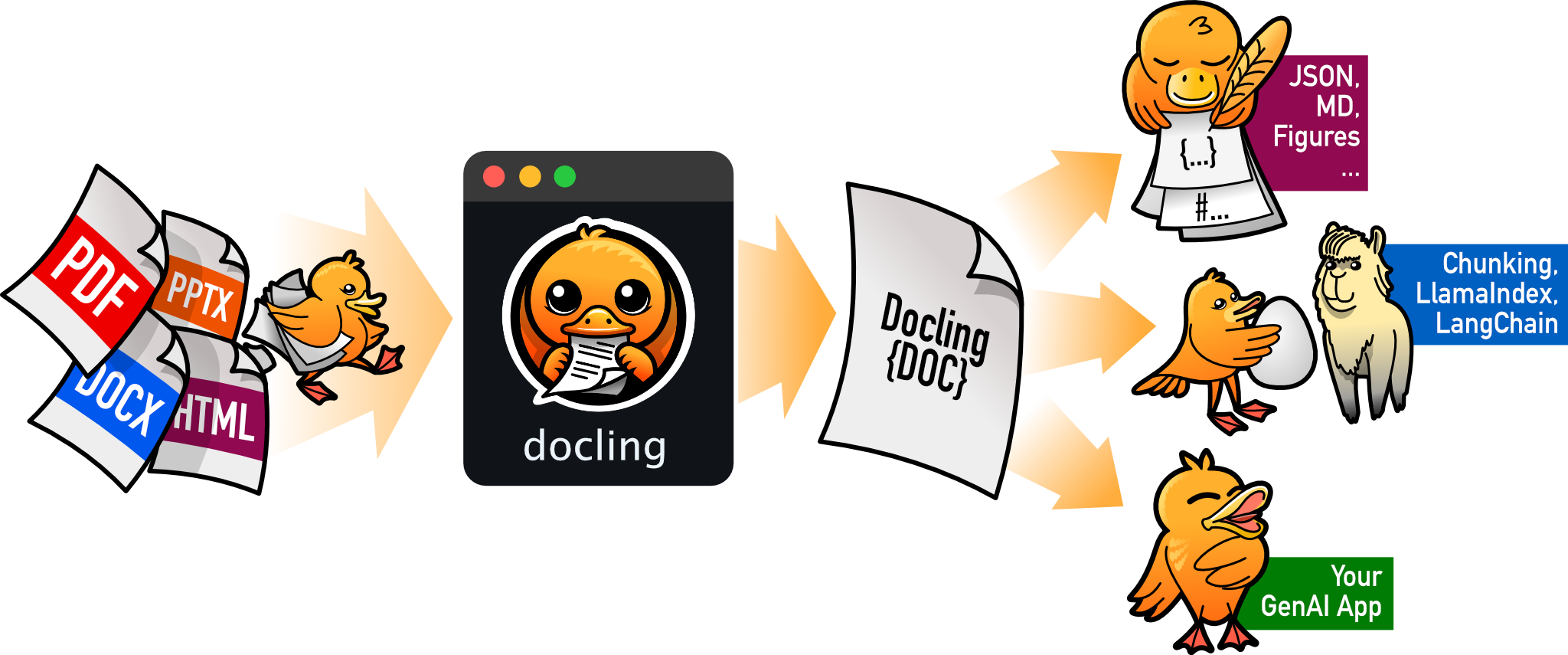
docling
docling-project·Python
把 PDF、DOCX、HTML 等文档解析成结构化 Markdown 或 JSON,方便喂给大模型和 RAG 流程。
文档解析+4文档解析 / OCR
70364+1245.3kv2.149.02026-11-10 07:57 UTC