首次 setup 脚本需联网下载约 6.67GB 模型权重,之后才可离线使用;Nvidia 驱动需 531 或更新版本,否则不会调用 GPU;env_setup 在 [1/6] 步报错可能是 Windows 版本低于 22H2;拖拽添加文件可能不保留顺序。

local_ai_ocr
th1nhhdkApache-2.0更新放缓本地离线运行的便携式 OCR 软件,用 DeepSeek-OCR-2 模型直接在你自己机器上识别图片和 PDF,适合不想把文档传到云端的场景。
An local, offline (after initial setup), portable OCR software that can process images and PDF files, using DeepSeek-OCR-2 AI (running directly on your machine).
v3.0.0发布于 2026-07-05 13:53 UTC886star213fork同步于 2026-11-07 07:28 UTC
Windows:运行 env_setup.cmd,再运行 run.cmd(仅 CPU 用 run_cpu-only.cmd)
Linux:chmod +x *.sh && ./env_setup_linux.sh,再运行 ./run_linux.sh 硬件要求按 README 说明
建议 Windows 10 以上或 Linux;CPU 至少 4 核 8 线程,内存至少 16GB,磁盘约 11GB;GPU 需 Nvidia 且至少 8GB 显存,无 GPU 也能用 CPU 运行但慢很多。
8G 显存可跑纯 CPU 可运行
本地离线运行 DeepSeek-OCR 的便携式 OCR 工具,可处理图片和 PDF
本地离线运行的便携式 OCR 软件,用 DeepSeek-OCR-2 模型直接在你自己机器上识别图片和 PDF,适合不想把文档传到云端的场景。
核心能力
- 用 DeepSeek-OCR 模型在本机离线识别图片与 PDF
- 自动检测并使用 Nvidia GPU,不可用时回退到 CPU
- 支持 PDF 按页范围选择处理,并维护多文件处理队列
- 自动识别并提取文档中的图表图片插入结果
- 结果保留格式,可复制到 Word 或直接导出 .docx
容易踩的坑
内容由模型根据 README 生成,可能不完整或不准确,以官方文档为准。看原文 README
- v3.0.0[MAJOR UPDATE] Local AI OCR v3.0.0最新正式版2026-07-05 · 2026-07-05 13:53 UTC
- Chuyển sang Model Deepseek-OCR-2 + transformers
- Thêm hỗ trợ cho Linux
- v2.4.0[Feature Update] Local AI OCR v2.4.02026-06-28 · 2026-06-28 10:28 UTC
查看更新说明
- Thêm khả năng Xuất ra Word (
.docx) - Thêm khả năng nhận diện ảnh phức tạp và tự động cắt nó ra
- Cải thiện
env_setup.cmd
Full Changelog: https://github.com/th1nhhdk/local_ai_ocr/compare/v2.3.1...v2.4.0
- Thêm khả năng Xuất ra Word (
- v2.3.1[UPDATE] Local AI OCR v2.3.12026-04-25 · 2026-04-25 08:33 UTC
查看更新说明
Full Changelog: https://github.com/th1nhhdk/local_ai_ocr/compare/v2.3.0...v2.3.1
- v2.3.0[UPDATE] Local AI OCR v2.3.02026-02-21 · 2026-02-21 10:15 UTC
查看更新说明
Full Changelog: https://github.com/th1nhhdk/local_ai_ocr/compare/v2.2.2...v2.3.0
- v2.2.2[UPDATE] Local AI OCR v2.2.22026-01-22 · 2026-01-22 10:11 UTC
查看更新说明
This update contain minor changes
用户点评
登录用户的真实使用记录,可按版本和硬件筛选共 0 条
还没有人点评。第一个说出真实体验的人最有价值。
Languages:
Tiếng Việt | English
Local AI OCR (v3.0.0)
Một phần mềm OCR nội bộ, offline (sau khi thiết lập lần đầu), portable, có thể xử lý ảnh và tệp PDF, sử dụng AI DeepSeek-OCR (chạy nội bộ trực tiếp trên máy).

Tính năng
- Chạy offline (nội bộ): Không cần kết nối mạng, cũng chả liên lạc đi đâu, đảm bảo bảo mật dữ liệu tuyệt đối.
- Hỗ trợ GPU (và CPU): Tự động phát hiện và sử dụng GPU để tăng tốc, nếu không thể sử dụng GPU thì tự động chuyển sang CPU (CPU sẽ chậm hơn nhiều).
- Hỗ trợ đa ngôn ngữ: Tiếng Việt, Tiếng Anh, Tiếng Trung, Tiếng Nhật, ...
- Hỗ trợ nhiều định dạng tệp: Ảnh
.png,.jpg,.webp,.heic,.heifvà Tài liệu.pdf. - Xử lý PDF thông minh: Cho phép chọn phạm vi trang để xử lý (với các tệp PDF >=2 trang).
- Hệ thống Hàng chờ: Cho phép xử lý lần lượt nhiều tệp.
- Tự động trích xuất Ảnh: Tự động nhận diện và trích xuất các biểu đồ, hình ảnh... trong tài liệu để chèn trực tiếp vào kết quả.
- Kết quả đẹp: Hỗ trợ hiển thị kết quả có định dạng thay vì văn bản thô, cho phép giữ nguyên định dạng để dán vào Word, ...
- Xuất ra Word: Hỗ trợ xuất trực tiếp kết quả sang file
.docxbên cạnh tùy chọn Sao chép vào Clipboard thông thường. - Hình minh họa quá trình OCR: Nhìn thấy AI đang đọc đến đoạn nào bằng cách nhìn hộp bao quanh. (khá ngầu).
- Có 3 chế độ xử lý:
- Tài liệu Markdown (giữ định dạng): Trích xuất văn bản, cố gắng giữ bố cục (Table, ...)
- OCR Tự do (Free OCR): Trích xuất văn bản, giữ bố cục tốt hơn "
OCR Tiêu chuẩn". - OCR Tiêu chuẩn: Trích xuất văn bản, giữ bố cục không tốt.
- Giao diện tự động phát hiện Ngôn ngữ: dựa vào việc máy có
Cốc CốchoặcZalỏhay không. - Tự động xả Model AI để giải phóng bộ nhớ: Sau khi "
Bắt đầu xử lý" lần đầu thì Model AI sẽ được nạp vào bộ nhớ, sau khi hoàn thành đợi 5 phút thì bộ nhớ sẽ tự được giải phóng (Hoặc nhấn nút "Xả Model AIđể giải phóng bộ nhớ ngay).
Yêu cầu hệ thống (khuyến nghị)
-
Lưu ý: Bạn vẫn có thể chạy phần mềm này mặc dù không đạt yêu cầu hệ thống (thậm chí không GPU vẫn chạy được), nhưng tốc độ sẽ chậm hơn nhiều.
-
OS: Windows 10 trở lên, hoặc Linux
-
CPU: Tối thiểu 4 lõi/8 luồng
-
RAM: Tối thiểu 16GB
-
Dung lượng trống: Khoảng 11GB
-
GPU: Có GPU Nvidia, với tối thiểu 8GB VRAM
- Lưu ý: Phần mềm sẽ cố dùng GPU, thậm chí khi dung lượng VRAM không đạt yêu cầu để tăng tốc phần mềm.
Tải về và thiết lập
- Tải file
.zip(hoặc.tar.gzcho Linux) trong mục Releases (bên phải, dưới About), giải nén nó ra - Windows: Chạy
env_setup.cmdLinux: Mở Terminal ở thư mục dự án, cấp quyền thực thi vớichmod +x *.shvà chạy./env_setup_linux.sh- Lưu ý: Script này sẽ tải về file (weights) AI nặng 6.67 GB
- Bạn đã hoàn thành việc thiết lập phần mềm, phần mềm sẽ không cần kết nối mạng nữa.
Lưu ý trước khi sử dụng
- Mặc dù
DeepSeek-OCR-2có độ chính xác cực cao, bạn vẫn nên kiểm tra lại kết quả, đặc biệt với tài liệu quan trọng. - Lần chạy đầu tiên luôn tốn một chút thời gian để load AI Model vào bộ nhớ.
- Việc kéo và thả các tệp tin có thể sẽ không giữ lại thứ tự tệp, đây là giới hạn phần mềm và hiện không có cách khắc phục.
Hướng dẫn sử dụng
-
Khởi động phần mềm:
- Windows: Chạy file
run.cmdđể khởi động phần mềm (sử dụng GPU nếu có thể). Nếu bạn muốn ép phần mềm chạy bằng CPU, hãy dùngrun_cpu-only.cmd. - Linux: Chạy
./run_linux.sh(sử dụng GPU) hoặc./run_linux_cpu-only.sh(chỉ dùng CPU).
- Windows: Chạy file
-
Sử dụng phần mềm:
- 2a. Quản lý tệp tin:
- Thêm ảnh/Thêm PDF: Chọn trang tài liệu cần xử lý để thêm vào
Hàng chờ xử lý. - Xóa Hàng chờ: Xóa sạch danh sách
Hàng chờ xử lý.
- Thêm ảnh/Thêm PDF: Chọn trang tài liệu cần xử lý để thêm vào
- 2b. Chọn chế độ (nên giữ mặc định): Chọn giữa 2 chế độ OCR, mặc định là tốt nhất.
- 2c. Bắt đầu OCR: Nhấn nút "
Bắt đầu xử lý" để bắt đầu OCR. - 2d. Kết quả: Văn bản sau khi được xử lý sẽ hiển thị nội dung ở khung bên phải, bạn nên nhìn bên "
Kết quả đẹp" (phần mềm sẽ tự chuyển qua Thẻ đó khi OCR kết thúc). - 2e. Sao chép kết quả & Xuất Word: Nhấn nút này để sao chép nội dung trong ô "
Kết quả". Nếu bạn đang ở Thẻ "Kết quả đẹp" thì định dạng sẽ được giữ nguyên, bạn có thể dán vào Word hoặc phần mềm khác. Bạn cũng có thể dùng nút "Xuất ra Word" để lưu trực tiếp thành file.docx.
- 2a. Quản lý tệp tin:
- Mẹo: Nhấn nút "
Xả Model AI" giúp giải phóng RAM/VRAM khi bạn không có ý định tiếp tục sử dụng OCR, nhưng lại chưa muốn tắt phần mềm.
Xử lý vấn đề
-
Phần mềm dùng CPU và RAM, nhưng lại không đụng vào GPU Nvidia:
- Bạn bật
Nvidia Control Panellên xem Driver đang dùng là bản bao nhiêu? Phải bản531hoặc mới hơn mới sử dụng được. - Bạn qua Website của Nvidia để tải Driver mới hơn nha.
- Bạn bật
-
env_setup.batlỗi ở bước[1/6]:- Bạn đang dùng Windows 10/11 21H2 à? thử năng cấp lên ít nhất 22H2 xem?
-
Nếu bạn gặp lỗi liên quan đến GPU, hãy dùng
run_cpu-only.cmdđể phần mềm không sử dụng GPU.
PaddleOCR
PaddlePaddle·Python
轻量级 OCR 工具包,能把图片和 PDF 转成结构化数据,支持 100 多种语言,方便接入 LLM 和 RAG 流程。
OCR+4文档解析 / OCR
92532+14612kv3.7.02026-09-16 03:31 UTC

MinerU
opendatalab·Python
把 PDF、Office 等复杂文档转成 LLM 可直接用的 Markdown/JSON,内置版面分析和 OCR,专为 RAG 与 Agent 工作流准备语料。
文档解析+4文档解析 / OCR
83449+1946.9kmineru-4.1.7-released2026-11-10 17:04 UTC
tesseract
tesseract-ocr·C++
老牌开源 OCR 引擎,用 LSTM 识别图片中的文字,支持上百种语言,适合做文档扫描和文本提取。
OCR引擎+4文档解析 / OCR
77445+4611k5.5.42026-11-09 11:40 UTC
docling
docling-project·Python
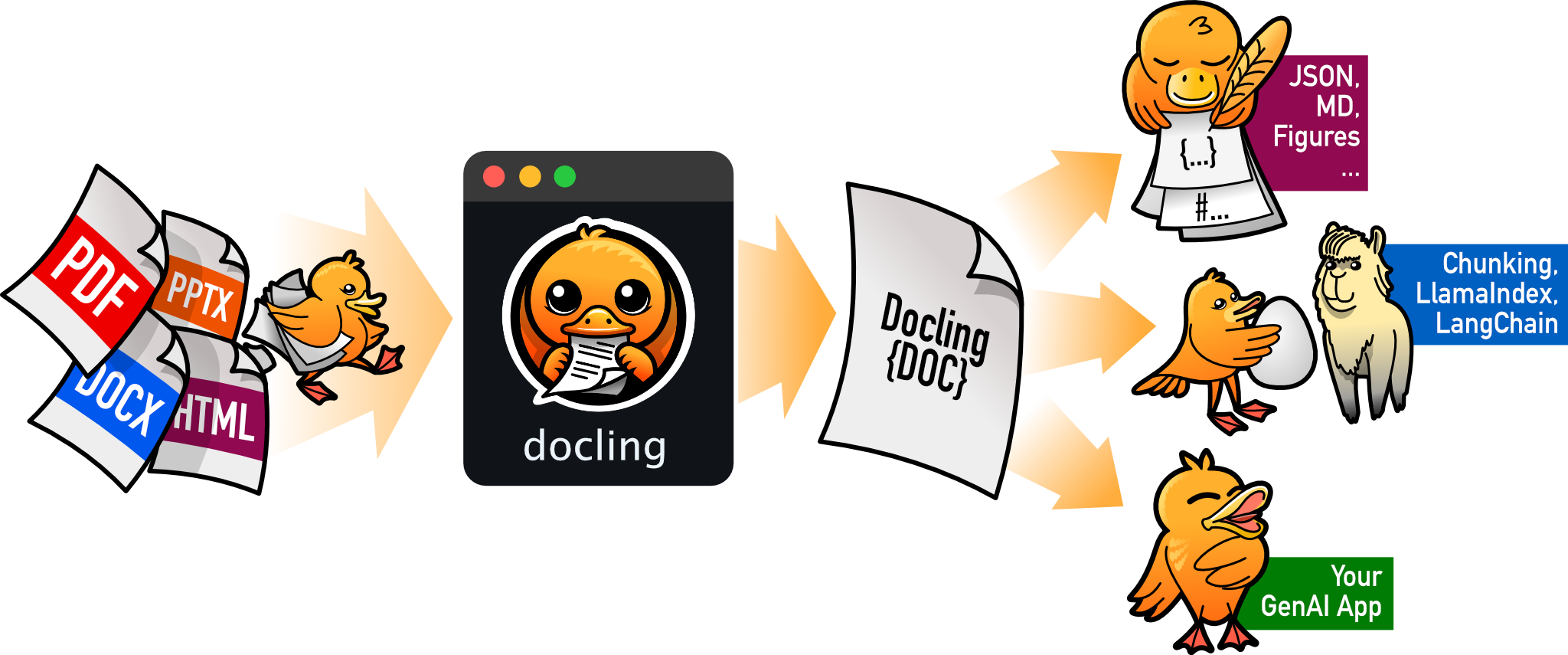
把 PDF、DOCX、HTML 等文档解析成结构化 Markdown 或 JSON,方便喂给大模型和 RAG 流程。
文档解析+4文档解析 / OCR
70385+1455.3kv2.149.02026-11-10 16:54 UTC