需自备兼容 OpenAI API 的平台和 API Key,首次打开要填 API Base URL 和 Key;截图模式必须选能识图的模型,对话模式需在百炼控制台另建 API Key 并填到「设置 → 语音」;隐身模式不保证在所有电脑和会议软件上生效,依赖前需自己实测。
shiping
ooboqoo活跃维护截屏后调用大模型识别并解答屏幕内容,代码报错、题目图表、外文资料框选即得答案,常驻后台可当面试或刷题助手。
识屏 Shiping:截屏 + AI,看懂屏幕上的任何内容。代码、报错、题目、图表、外文资料,按快捷键截下图就有解答。可作为桌面工具常驻后台,随时框选识别。对话模式实时听懂问题、给出回答要点。可用作桌面工具、面试助手、考试助手、刷题助手。
v3.6.2发布于 2026-11-08 14:15 UTC1,185star +11 / 7 天169fork同步于 2026-11-10 17:52 UTC
npm install
npm run dev 硬件要求按 README 说明
README 未说明显存或 GPU 要求;macOS 需 13 及以上且目前只有 Apple 芯片版本,Intel 芯片需从源码运行;Windows 提供 setup.exe 安装包。
截屏加 AI 的桌面常驻工具,框选屏幕内容就能得到解答,还能实时听对话出提示
截屏后调用大模型识别并解答屏幕内容,代码报错、题目图表、外文资料框选即得答案,常驻后台可当面试或刷题助手。
核心能力
- 按快捷键框选屏幕区域,松开鼠标即得解答
- 对话模式采集系统音频,对方说完就出开场白和要点
- 隐身模式让窗口不出现在屏幕共享和录屏画面里
- 资料库可导入简历笔记,作答时优先参考
- 手机同步把解答实时推到手机浏览器,电脑可翻页
容易踩的坑
内容由模型根据 README 生成,可能不完整或不准确,以官方文档为准。看原文 README
- v3.6.2pre-release最新正式版2026-11-08 · 2026-11-08 14:15 UTC
✨ 新功能
- 极简悬浮条:配合「手机同步」使用。解答和提示在手机上看时,主窗口和悬浮工具条都收起来,屏幕上只留一个小悬浮条:截图模式是「截图解题 · 追加截图」,对话模式是「出提示 · 开始/停止监听」,两种模式都有「上翻 · 下翻 · 展开」。翻页同时翻动手机上的内容,考试/面试软件占用了快捷键时,配合「悬停触发」不用点击也能翻页。用快捷键
⌥⇧H(Windows 为Ctrl+Shift+H)、悬浮工具条上新增的「收起」按钮或「设置 → 手机同步」进入,再按一次快捷键或点悬浮条最右边的按钮展开。感谢 okey2oo 贡献 (#135)- 收起后停留在当前模式,对话模式的监听不会中断
- 按住左侧的把手可以拖动;悬浮条显示时,「移动窗口」快捷键移动的是悬浮条,「隐藏/显示窗口」隐藏和显示的也是悬浮条
- 手机在看时,悬浮条隐藏了,截图、出提示、翻页等快捷键照样能用
- 悬浮条和主窗口一样受隐身模式保护,是否生效同样要自己测试
- 对话模式:问句提前出提示:对方的话听起来是问句时,停顿约 0.35 秒就开始出提示,不用等语音识别判定说完(默认 0.8 秒);对方接着往下说就撤回,说完后改写进同一张卡片。「为什么?」这样的短问句 2 个字就能自动出提示,其他句子仍按「最短触发字数」
- 对话模式:提示更连贯:每次出提示都参考最近给过的 2 条提示,对方追问时顺着往下说,不重复已经给过的内容。通话较长时,较早的内容会整理成一份备忘(问过的问题、对方透露的信息、提示里给过的说法),之后的提示与它保持一致
- 对话模式:第一条提示更快:开始监听时,先把提示词(资料库 + 场景)发给 AI 平台预热缓存;监听中 4 分钟没有请求就再预热一次
- 手机上的「对话提示」页顶部显示「监听中 / 未在监听」,语音识别出错断开时显示原因
🔧 其他改进
- 监听状态在悬浮工具条、悬浮条和主窗口上用同一套低调的样式:麦克风右上角有小圆点表示正在监听,带斜线表示没在监听,暗红色小点表示语音识别出错、已经断开。去掉了状态栏、「对方说的话」标题和转写条上的绿色闪烁,面试时不那么显眼
升级说明:原有设置全部保留,不需要重新配置。
- 对话模式的备忘和预热会额外调用对话模式的 AI 配置:通话较长时每隔几句话整理一次备忘;预热在开始监听时、以及监听中空闲 4 分钟后各发送一次提示词。资料库内容多、平台又不支持提示词缓存时,费用会比以前高一些
- 悬浮工具条多了一个「收起」按钮,宽度随之加一格。用不到的话,在「设置 → 界面与隐私 → 悬浮工具条」取消勾选
- 新快捷键
⌥⇧H(Windows 为Ctrl+Shift+H)只在窗口或悬浮条显示时、或手机在看时占用。与其他软件冲突时在「设置 → 快捷键」改掉(被占用的键会标红) - 用「公网中转」的:手机页上的监听状态,要把服务器上的中转更新到本版才会显示(见 relay/README.md);不更新也能照常使用。局域网同步不受影响
- 从 3.5.0 或更早版本升级的,请先看 3.6.0 的说明:Electron 升级到 45、macOS 需要 13 及以上等变化都在那里
macOS 用户请注意:
- 首次打开被系统拦截(提示「已损坏」或「无法验证」)时,按 Wiki 在终端执行
sudo xattr -cr /Applications/识屏.app - 仅提供 Apple Silicon(arm64)版本,Intel 芯片的 Mac 请从源码运行
Full Changelog: https://github.com/ooboqoo/shiping/compare/v3.6.1...v3.6.2
- 极简悬浮条:配合「手机同步」使用。解答和提示在手机上看时,主窗口和悬浮工具条都收起来,屏幕上只留一个小悬浮条:截图模式是「截图解题 · 追加截图」,对话模式是「出提示 · 开始/停止监听」,两种模式都有「上翻 · 下翻 · 展开」。翻页同时翻动手机上的内容,考试/面试软件占用了快捷键时,配合「悬停触发」不用点击也能翻页。用快捷键
- v3.6.1pre-release2026-11-07 · 2026-11-07 13:12 UTC
查看更新说明
✨ 新功能
- 框选后先输入问题:框选识别或框选追加截图时,按住
Shift再松开鼠标,截图先不发,窗口里出现输入框;写好问题按Enter,截图和问题一起发给 AI,不填就和平时一样直接发送。按Esc放弃这张截图并隐藏窗口,当前对话和正在生成的回答都不受影响。不占用新的快捷键,从菜单栏 / 托盘图标、悬浮工具条发起的框选也能用- AI 以你的问题为准作答;接了外部知识库的,也按这个问题检索
- 「框选后」设置:习惯每次都先提问的,在「设置 → 截图模式 → 截图 → 框选后」选「先输入问题」,松开鼠标就出输入框,按住
Shift松开则直接发送。默认「直接发送」,和以前一样
🔧 其他改进
- 「追问问题」弹框改为
Enter发送、Shift+Enter换行(以前要按Ctrl+Enter),和框选的输入框一致;用输入法选词时按的Enter不会被当成发送
升级说明:原有设置全部保留,不需要重新配置。
- 在输入框里打字时,输入法的候选框不属于识屏的窗口,共享屏幕时对方可能看到。不想留痕迹的,可以开启语音转录,把问题说出来,转录的文字会随截图一起发送
- 从 3.5.0 或更早版本升级的,请先看 3.6.0 的说明:Electron 升级到 45、macOS 需要 13 及以上等变化都在那里
macOS 用户请注意:
- 首次打开被系统拦截(提示「已损坏」或「无法验证」)时,按 Wiki 在终端执行
sudo xattr -cr /Applications/识屏.app - 仅提供 Apple Silicon(arm64)版本,Intel 芯片的 Mac 请从源码运行
Full Changelog: https://github.com/ooboqoo/shiping/compare/v3.6.0...v3.6.1
- 框选后先输入问题:框选识别或框选追加截图时,按住
- v3.6.0pre-release2026-11-06 · 2026-11-06 15:54 UTC
查看更新说明
✨ 新功能
- 外部知识库:资料太多、不适合每次全文发送时(如整份题库、大量笔记),可以接入自己部署的 RAGFlow 知识库。每次请求前,识屏按这一轮的问题检索几段相关资料,随请求发给 AI;建库、解析、检索都在知识库服务那边完成,识屏不保存这些资料。在「设置 → 资料库 → 外部知识库」配置,可以按模式勾选,填好后点「测试」先试一次检索,默认关闭。配置方法见 README。关联 #129
- 检索用的文字:截图时附带的语音转录、追问的问题、对话模式里这条提示对应的那几句话。只有截图、没有文字时不检索
- 每次最多带 5 段(可调),合计不超过 6000 字
- 知识库没开、连不上、报错或超时(默认 3 秒),这一轮照常作答,窗口里提示一次
- 原有的资料库不受影响,照常全文发送
- 接口沿用 Dify 外部知识库 API 的格式,实现了这套接口的其他服务也能接入
- 框选追加截图:框选识别之后,题目的下一部分也可以框出来追加到当前对话,AI 会结合前面的截图一起回答。快捷键
⌥⇧A(Windows 为Ctrl+Alt+A),窗口隐藏时也能用;菜单栏 / 托盘图标的右键菜单里也有这一项。没有对话时等同于框选识别。正在生成的回答要等框选完成才会中断,取消框选不影响它 - 悬浮工具条的按钮可以自选:在「设置 → 界面与隐私 → 悬浮工具条」按模式勾选要显示的按钮,每种模式至少保留一个,改过的模式可以一键恢复默认。新增三个可选按钮,默认不显示:框选识别、框选追加截图、清除转录(仅截图模式)。工具条宽度随按钮数量自动调整,对话模式默认比以前窄一格
- 思考强度:「设置 → AI 模型」里每个配置都可以选择思考强度:默认 / 低 / 中 / 高。遇到难题可以调高,模型想得更久、答得更准,出字也更慢;选「默认」时由模型自己决定,和以前一样。只对会思考的模型有效;平台不支持时自动去掉这项重新请求并提示一次,不会导致请求失败。打开「关闭思考」时这一项隐藏。感谢 anonymous10675 贡献 (#131)
🔧 其他改进
- 「框选截图区域」改名为「设置截图区域」:它只设定之后每次截图的范围,改名是为了和只截一次的两个「框选…」区分开。快捷键不变
- 首次使用时,欢迎弹窗默认选好 DeepSeek(
https://api.deepseek.com),填上 API Key 就能用。已有配置不受影响 - 关于隐身模式的说明改为:识屏只提供隐身的能力,不保证在你的环境里一定有效。隐身模式开着时,「设置 → 界面与隐私」的开关下方会一直显示这条提醒;「帮助 → 常见问题」写了测试方法
- macOS 弹出麦克风、系统音频等权限请求时,显示中文的用途说明(以前是英文)
- Electron 从 37 升级到 45
🐛 修复
- 截图模式离开页面再回来,缩略图只剩最新一张:现在去设置、帮助或对话模式再回来,追加过的截图都还在。发给 AI 的对话内容一直是完整的,不受这个问题影响
- Windows 上按 F11,窗口铺满屏幕后再按也回不去:主窗口不再进入全屏。感谢 anonymous10675 贡献 (#132)
- macOS 设置页的输入框用输入法打不出中文:以前每改一项设置都会打断输入法,拼到一半的字就丢了
- 生成中途框选识别,新回答还在输出,状态栏的「正在生成」和停止按钮却消失了
升级说明:原有设置全部保留,不需要重新配置。
- 从 3.4.0 升级的:3.5.0 是预发布版,它带来的框选识别、菜单栏 / 托盘图标、网络代理,以及快捷键占用方式的变化,请看 3.5.0 的说明
- 本版 Electron 从 37 升级到 45,隐身效果可能随之变化。 需要依赖隐身模式的,升级后请先按 README 的测试方法实际测一遍再使用
- 悬浮工具条不能再拖动边缘调整宽度,宽度由显示的按钮决定。嫌它长的话,在「设置 → 界面与隐私 → 悬浮工具条」少勾几个按钮
Windows 用户请注意:框选追加截图的默认键
Ctrl+Alt+A也是 QQ 的截图键,谁先启动谁占到。冲突时在「设置 → 快捷键」改掉其中一个(被占用的键会标红);用不到的话,录入时按 Backspace 清除。macOS 用户请注意:
- 需要 macOS 13 及以上(以前是 11)。macOS 11、12 的用户请继续使用 3.5.0
- 升级后如果系统音频没有声音(语音转录、对话模式里没有文字),到「系统设置 → 隐私与安全性 → 屏幕与系统音频录制」里把「识屏」关掉再重新打开
- 从 3.3.0 升级的请手动下载:3.3.0 在仓库改名后收不到新版本提示
- 从 3.2.0 及更早版本升级的,需要重新授权一次屏幕录制,步骤见 3.2.1 的说明
- 首次打开被系统拦截(提示「已损坏」或「无法验证」)时,按 Wiki 在终端执行
sudo xattr -cr /Applications/识屏.app - 仅提供 Apple Silicon(arm64)版本,Intel 芯片的 Mac 请从源码运行
Full Changelog: https://github.com/ooboqoo/shiping/compare/v3.5.0...v3.6.0
- 外部知识库:资料太多、不适合每次全文发送时(如整份题库、大量笔记),可以接入自己部署的 RAGFlow 知识库。每次请求前,识屏按这一轮的问题检索几段相关资料,随请求发给 AI;建库、解析、检索都在知识库服务那边完成,识屏不保存这些资料。在「设置 → 资料库 → 外部知识库」配置,可以按模式勾选,填好后点「测试」先试一次检索,默认关闭。配置方法见 README。关联 #129
- v3.5.0pre-release2026-10-31 · 2026-10-31 11:48 UTC
查看更新说明
✨ 新模式:框选识别
识屏可以常驻后台了:用时框一下就有解答,看完按
Esc回到原来的应用。这是识屏从「面试助手」走向日常通用工具的又一大步。本版的大部分改动都是围绕它做的。关联 #123- 按
⌥⇧S(Windows 为Ctrl+Alt+S),或单击菜单栏 / 任务栏通知区域里的识屏图标 - 屏幕定格,拖出要识别的那一块,松开鼠标就发给 AI
- 窗口随即显示出解答;看完按
Esc,窗口隐藏,键盘回到原来的应用
看不懂的一段代码、一条报错、一张图表、一段外文,框出来就有解释或翻译,不用复制粘贴,也不用切换窗口。
- 只截这一次:不改变设置里的「截图区域」。每次框选都新开对话,之后照常可以追加截图、追问
- 所见即所得:画面在按下快捷键时定格,弹出的菜单、悬停提示在框选时消失了也照样在图里
- 框选识别属于截图模式:窗口停在对话模式、设置或帮助页时不生效
围绕「常驻后台、用完即走」,还做了这些:
- 菜单栏 / 托盘图标:只用鼠标也能框选识别。单击即框选识别;右键(macOS 也可 Control+单击)弹出菜单:框选识别、显示 / 隐藏窗口、设置…、退出识屏,各项后面显示当前的快捷键。macOS 在菜单栏用单色图标,随菜单栏深浅色变化。默认显示,可在「设置 → 界面与隐私」隐藏
- 快捷键只在用得上时占用:以前 23 个快捷键从启动到退出一直占着,窗口隐藏了也一样,按键到不了前台应用。现在每个快捷键只在它所属的模式页面、窗口显示时占用;窗口隐藏后只留「隐藏 / 显示窗口」和「框选识别」,显示后自动恢复(开着手机同步、有手机在看时,截图、翻页等仍然可用)
- 用不到的快捷键可以清除:在「设置 → 快捷键」录入时按 Backspace,该操作不再占用任何按键;录入期间暂时让出所有快捷键,按下的组合键不会先触发功能。被其他软件占用的快捷键在设置页标红(macOS 只能发现被系统占用的)
- 标题栏新增「–」隐藏按钮,「✕」是退出,每个按钮只有一种作用。各处隐藏(快捷键、托盘菜单、「–」、Esc)都会把键盘还给原来的应用
- 截图模式默认场景改为「通用问答」,排在场景列表第一个。已有用户选中的场景不变,只是用快捷键切换场景时从「通用问答」开始
✨ 其他新功能
- 网络代理:在「设置 → 网络代理」选择 AI 请求的连接方式。默认跟随系统代理(含 PAC),也可以填 HTTP / HTTPS / SOCKS5 自定义代理或直连;「检测系统代理」显示当前 API 地址实际走的规则,「测试连接」显示请求路由、耗时和 HTTP 状态。连接失败时报错会指向这里。详见 README。感谢 Epochex 贡献 (#120)
- 隐身模式可以关闭:在「设置 → 界面与隐私」里,默认开启。关闭后主窗口、悬浮工具条和框选界面都可以被截图和共享,立即生效,适合录屏演示
🐛 修复
- 启动后第一次截图偶尔截到空白的副屏:以前会表现为按了截图没反应,或框选时那块屏幕上不出现框选层
- 清空场景的提示词后按空保存:以前预设场景的提示词清空后,请求仍带着默认提示词,重启后也恢复成默认。现在和其他修改一样保存:提示词为空就不发系统提示词(资料库照常发送),文本框下方会提示;要找回预设内容点「恢复默认」。修复 #124
- macOS 上关闭窗口即退出应用,和 Windows 一致。以前关掉窗口后应用仍在后台运行
- Windows 任务管理器里只显示「Shiping」:以前「进程」页显示的是一整句软件介绍。程序文件也改叫
Shiping.exe;快捷方式、卸载列表仍叫「识屏」。关联 #119
升级说明:原有设置全部保留,不需要重新配置。
- 窗口隐藏后只有「隐藏 / 显示窗口」和「框选识别」两个快捷键有效。以前习惯隐藏着窗口按「截图」的,请改用「框选识别」,或先显示窗口
- 菜单栏 / 托盘图标不在隐身范围内,共享整个屏幕时对方能看到。介意的话在「设置 → 界面与隐私」隐藏
- AI 请求现在默认跟随系统代理。升级后如果连不上 AI 平台,到「设置 → 网络代理」点「测试连接」看看走的是哪条路,必要时改成「直连」
Windows 用户请注意:
- 框选识别的默认键是
Ctrl+Alt+S(Ctrl+Shift+S几乎在所有软件里都是「另存为」,而这个键在窗口隐藏时也占着) - 程序文件改名为
Shiping.exe,用局域网手机同步的,防火墙可能要重新放行一次(弹出的是系统窗口,共享屏幕时对方能看到,请提前处理)
macOS 用户请注意:
- 想只留菜单栏图标的,可以在「设置 → 界面与隐私」隐藏 Dock 图标
- 从 3.3.0 升级的请手动下载:3.3.0 在仓库改名后收不到新版本提示
- 从 3.2.0 及更早版本升级的,需要重新授权一次屏幕录制,步骤见 3.2.1 的说明
- 首次打开被系统拦截(提示「已损坏」或「无法验证」)时,按 Wiki 在终端执行
sudo xattr -cr /Applications/识屏.app - 仅提供 Apple Silicon(arm64)版本,Intel 芯片的 Mac 请从源码运行
Full Changelog: https://github.com/ooboqoo/shiping/compare/v3.4.0...v3.5.0
- 按
- v3.4.02026-10-17 · 2026-10-17 16:29 UTC
查看更新说明
✨ 改名「识屏 Shiping」
「截屏解题助手」改名为「识屏 Shiping」,仓库地址改为 ooboqoo/shiping,旧地址会自动跳转。本项目的核心一直是「截屏 + AI 理解」,用途不止面试和考试,新名字直接说明它做什么。功能不变,原因和具体变动见 README 的「关于改名」。
- 应用名改为「识屏」,安装包改为
shiping-3.4.0-…;截图模式的标题改为「截屏解答」 - 全新应用图标:截图取景框的四个角围着一颗 AI 星芒,替换原来的 Electron 默认图标
- 截图、对话记录的默认保存目录改为 图片/Shiping、文档/Shiping。只影响没有指定目录的,旧文件留在原处
🐛 修复
- 以后仓库再改名,macOS 也能照常收到新版本提示
升级说明:设置、AI 配置、提示词场景、资料库会在首次启动时自动迁移,不需要重新配置。
Windows 用户请注意:覆盖安装即可,安装位置不变,开始菜单和桌面快捷方式改名为「识屏」。用局域网手机同步的,程序文件名变了,防火墙可能要重新放行一次(弹出的是系统窗口,共享屏幕时对方能看到,请提前处理)。
macOS 用户请注意:
- 新版是「识屏.app」,拖进「应用程序」后可以删掉旧的「截屏解题助手.app」。签名证书和应用标识没变,一般不用重新授权;如果系统音频没声音,到「系统设置 → 隐私与安全性 → 屏幕与系统音频录制」里重新打开「识屏」
- 3.3.0 在仓库改名后收不到新版本提示,用 3.3.0 的请手动下载本版本
- 从 3.2.0 及更早版本升级的,需要重新授权一次屏幕录制,步骤见 3.2.1 的说明
- 首次打开被系统拦截(提示「已损坏」或「无法验证」)时,按 Wiki 在终端执行
sudo xattr -cr /Applications/识屏.app - 仅提供 Apple Silicon(arm64)版本,Intel 芯片的 Mac 请从源码运行
Full Changelog: https://github.com/ooboqoo/shiping/compare/v3.3.0...v3.4.0
- 应用名改为「识屏」,安装包改为
用户点评
登录用户的真实使用记录,可按版本和硬件筛选共 0 条
还没有人点评。第一个说出真实体验的人最有价值。
识屏 Shiping
屏幕上的内容,截一下、框一下,AI 就看懂:题目、代码、报错、图表、外文资料,按下快捷键就有解答。平时常驻后台,随叫随到。听对话时,对方说完就有提示。隐身模式可以让窗口不出现在屏幕共享和录屏画面里(是否生效因电脑和软件而异,用前请自己测试)。本软件开源免费,用你自己的 AI 平台和 API Key。
本项目原名「截屏解题助手」(仓库
interview-coder-cn),2026 年 10 月改名为「识屏 Shiping」。适用面更广,且不丢原有的功能和设置。
功能一览
框选识别
按 ⌥⇧ S(Windows 为 Ctrl+Alt+S)或单击菜单栏(Windows 为通知区域)里的识屏图标,拖出要识别的一块,松开鼠标就有解答;看完按 Esc,窗口隐藏,键盘回到原来的应用。看不懂的代码、报错、图表、外文,框出来就有解释或翻译。还有下一部分就按 ⌥⇧ A(Windows 为 Ctrl+Alt+A)框选追加截图,接在当前对话后面一起解答。想针对框出的这块问点什么,就按住 Shift 再松开鼠标:截图先不发,写好问题按 Enter 一起发给 AI;习惯每次都先提问的,在「设置 → 截图模式 → 框选后」选「先输入问题」,这时按住 Shift 松开就是直接发送。识屏因此可以常驻后台,窗口隐藏时只占用「隐藏 / 显示窗口」「框选识别」「框选追加截图」三个快捷键。

截图模式
按 ⌥ Enter(Windows 为 Ctrl+Enter)截取屏幕,视觉模型流式给出解答。题目一屏放不下就按 ⌥⇧ Enter(Windows 为 Ctrl+Shift+Enter)追加截图,也可以追问,上下文连续。

对话模式
实时识别对方说的话,对方说完一句,右侧就出提示:一句能直接说出口的开场,加几个要点。采集的是系统音频,线上会议里就是对方的声音,自己说话不会触发;也可以按 ⌥ G(Windows 为 Ctrl+G)随时出提示。
使用前在百炼控制台创建 API Key 填到「设置 → 语音」(Fun-ASR 实时识别,约 0.02 元/分钟),点窗口顶部的「对话」切过去,按 ⌥ T(Windows 为 Ctrl+T)开始监听。

隐身模式:共享屏幕时保护隐私
开会演示、远程协作、直播录屏时,屏幕上难免有不想让别人看到的东西:和 AI 的对话、资料库里的简历和笔记。隐身模式让识屏的窗口不出现在屏幕共享和录屏画面里,你照常看、照常用,别人只看到窗口底下的内容(下图左边是你看到的,右边是对方看到的)。
隐身模式默认开启,可以在「设置 → 界面与隐私」关闭。菜单栏 / 托盘图标不在隐身范围内,也可以在同一处隐藏。
[!WARNING] 识屏只提供隐身的能力,不保证它在你的环境里一定有效,需要依赖它时请务必每次都自己实际测试。 隐身靠的是操作系统和会议软件的配合:换一台电脑、升级识屏或操作系统、换会议软件(或者它升级了、换了共享方式),都可能让隐身失效,对方看到窗口、黑框或窗口边缘。少数会议软件、浏览器和录屏方式本来就能拍到窗口。
测试方法:用手机或另一台电脑加入同一个会议,按正式使用时的方式共享屏幕(共享整个屏幕还是某个窗口要一致),打开平时要用的设置(鼠标穿透、悬浮工具条等),把截图、追问、切换模式、隐藏再显示窗口、拖动窗口边缘都做一遍,看对方画面里有没有识屏。只是在浏览器里共享屏幕的,也可以打开 WebRTC 测试页 点「Screen capture」自己看。

别人测过能用,不代表在你的电脑上也能用;你的测试结果欢迎到 Telegram 群 或 #21 分享。
适用场景
| 场景 | 用法 |
|---|---|
| 看不懂的代码、报错、图表、外文资料 | 框选识别(「通用问答」场景):解释、翻译、总结 |
| 算法笔试 / 在线编程题 | 截图模式「解算法题」:思路和完整代码,默认用 TypeScript |
| 英语机试 / 能力测评 / 其他在线考试 | 截图模式「英语考试」「能力测评」「通用问答」 |
| 技术面试 | 对话模式「技术面试」;对方共享编程题时按 ⌥⇧ M 切到截图模式 |
| HR 面 / 英文面试 | 对话模式「行为面试」「英文面试」 |
| 以上都不是 | 在设置里新增自定义场景,写自己的提示词 |
快速开始
- 下载安装:到 Releases 下载,Windows 用
setup.exe,macOS 用.dmg(需要 macOS 13 及以上;目前只有 Apple 芯片版本,Intel 芯片请从源码运行)。首次打开的注意事项见 Wiki 教程 - 配置 AI:首次打开会提示填写
API Base URL和API Key。推荐 DeepSeek,地址已经默认选好,填上 API Key 即可,两种模式都能用;其他兼容 OpenAI API 的平台也可以,如 OpenRouter、OpenAI 官方(只填API Key)、硅基流动。常用平台的填法见 Wiki 的对照表 - 为两种模式选模型:「设置 → AI 模型」可以保存多套配置,再到「截图模式」「对话模式」分别选用。截图模式需要能识图的模型,对话模式建议选打开「关闭思考」的快模型;难题想让模型多想一会儿,可以把「思考强度」调高
AI 请求默认跟随系统代理(含 PAC),可以在「设置 → 网络代理」改成自定义代理(HTTP / HTTPS / SOCKS5)或直连。平台或网关要求额外请求头的(如 Azure 的 api-key),在配置的「高级 → 自定义请求头」里每行填一个 名称: 值。
更多功能
- 资料库:在「设置 → 资料库」导入简历、项目笔记(PDF、Word、Markdown、TXT),或粘贴准备好的问答,AI 作答时优先参考,每份资料可以分别用于两种模式。资料只保存在本机,但会随每次请求发给 AI 平台,建议每个模式不超过 3 万字
- 外部知识库:资料多到不适合每次全文发送时,可以在「设置 → 资料库 → 外部知识库」接入自己部署的 RAGFlow 知识库,每次请求前按问题检索几段资料随请求发出。接口地址填 RAGFlow 的访问地址加
/api/v1/dify,如http://127.0.0.1/api/v1/dify(RAGFlow 云服务是https://cloud.ragflow.io/api/v1/dify,API Key 需要付费套餐);API Key 在 RAGFlow 的「设置 → API」里创建;知识库 ID 是知识库页面地址末尾那串 ID。接口沿用 Dify 外部知识库 API 的格式,实现了它的其他服务也能接 - 手机同步:在「设置 → 手机同步」打开后,解答和提示实时同步到手机浏览器,电脑屏幕上可以不留窗口,电脑上按翻页快捷键手机跟着翻。同一 Wi-Fi 下扫设置页的二维码即可,用流量看需要自己的服务器跑中转服务(见 relay/README.md)。二维码链接相当于只读密码,别外发,泄露了点「更换二维码」
- 不打扰手上的事:窗口置顶半透明,当前页面不会失焦;可以开鼠标穿透,快捷键冲突时用悬浮工具条点按钮操作
- 对话记录:在「设置 → 对话模式」打开「保存对话记录到本地」,每段对话存成一个 Markdown 文件,方便复盘
常用快捷键
| 操作 | macOS | Windows |
|---|---|---|
| 截图解题(新开对话) | ⌥ Enter | Ctrl+Enter |
| 框选识别(框一块区域解答) | ⌥⇧ S | Ctrl+Alt+S |
| 追加截图 | ⌥⇧ Enter | Ctrl+Shift+Enter |
| 框选追加截图 | ⌥⇧ A | Ctrl+Alt+A |
| 对话模式:出提示 | ⌥ G | Ctrl+G |
| 对话模式:切换自动 / 手动 | ⌥⇧ G | Ctrl+Shift+G |
| 语音转录 / 开始停止监听 | ⌥ T | Ctrl+T |
| 停止生成 | ⌥ . | Ctrl+. |
| 切换截图 / 对话模式 | ⌥⇧ M | Ctrl+Shift+M |
| 隐藏 / 显示窗口 | ⌥ H | Ctrl+H |
| 鼠标穿透 | ⌥ M | Ctrl+M |
| 上翻 / 下翻(手机同步翻) | ⌘J / ⌘K | Ctrl+J / Ctrl+K |
所有快捷键都可以在「设置 → 快捷键」里修改或清除,完整列表见应用内的「帮助中心」。
遇到问题
先看报错原文:截图模式在答案区顶部的「API 调用失败」下面,对话模式在提示卡片的「生成失败:……」里。常见问题整理在 Wiki 里:
- AI 模型配置与调用失败:404、401、模型名不对、模型看不到截图、一直「正在生成」、中转站的 Key 用不了
- 截图问题:截错屏幕、只截题目区域、截图是黑的、截图没保存
- 窗口与快捷键问题:网页全屏时透明度跳变、启动就崩溃、快捷键没反应
- 语音与对话模式:识别不到声音、转录后 AI 不回答、对话模式不出提示
- 手机同步打不开:电脑能打开、手机打不开,多半是防火墙没放行。Windows 到「Windows 安全中心 → 防火墙和网络保护 → 允许应用通过防火墙」给本应用勾上当前网络那一列(专用 / 公用分开算),macOS 到「系统设置 → 网络 → 防火墙 → 选项」允许传入连接;手机不要连访客网络,先关掉手机上的代理 / VPN。换了 Wi-Fi 需要重新扫码
没找到答案再提 Issue,请附上软件版本、操作系统、所用平台和模型,以及报错原文(API Key 记得打码)。日常使用交流可以加 Telegram 群。
从源码运行
需要先安装 Node.js:
npm install
npm run dev         # 开发模式运行
npm run build:mac   # 打包 macOS 安装包
npm run build:win   # 打包 Windows 安装包
可以在项目根目录创建 .env 预配置 AI 平台,启动时作为默认值:
API_BASE_URL="https://openrouter.ai/api/v1"
API_KEY="sk-1234567890"
MODEL="gpt-5-mini" # 可选
许可协议
CC BY-NC 4.0:可以自由使用、修改和分发,注明出处即可,但不得用于商业用途(包括售卖、集成进商业产品或 SaaS 服务),商业授权请联系作者。请遵守所在场合的规则和相关法律法规,使用本软件产生的后果由使用者自行承担。
PaddleOCR
PaddlePaddle·Python
轻量级 OCR 工具包,能把图片和 PDF 转成结构化数据,支持 100 多种语言,方便接入 LLM 和 RAG 流程。
OCR+4文档解析 / OCR
92537+14612kv3.7.02026-09-16 03:31 UTC

MinerU
opendatalab·Python
把 PDF、Office 等复杂文档转成 LLM 可直接用的 Markdown/JSON,内置版面分析和 OCR,专为 RAG 与 Agent 工作流准备语料。
文档解析+4文档解析 / OCR
83452+1946.9kmineru-4.1.7-released2026-11-10 17:04 UTC
tesseract
tesseract-ocr·C++
老牌开源 OCR 引擎,用 LSTM 识别图片中的文字,支持上百种语言,适合做文档扫描和文本提取。
OCR引擎+4文档解析 / OCR
77449+4611k5.5.42026-11-10 18:26 UTC
docling
docling-project·Python
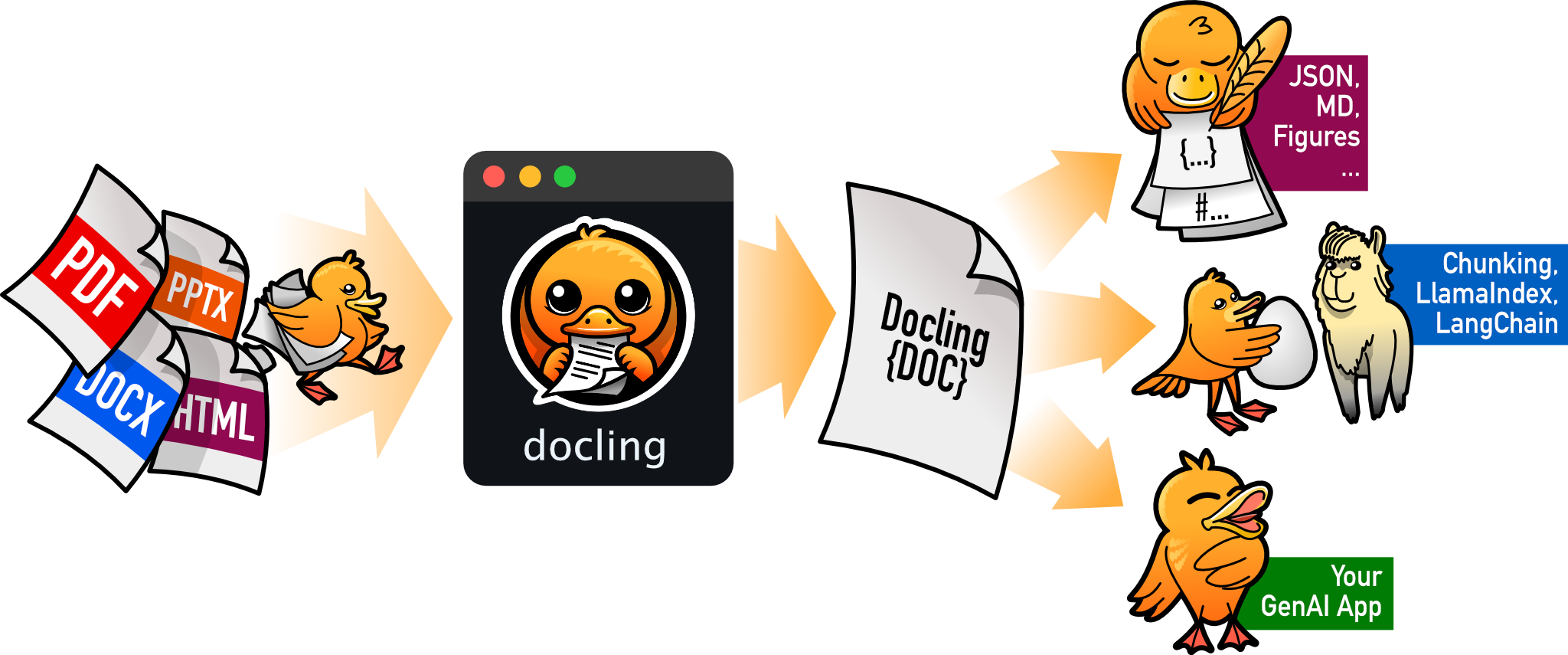
把 PDF、DOCX、HTML 等文档解析成结构化 Markdown 或 JSON,方便喂给大模型和 RAG 流程。
文档解析+4文档解析 / OCR
70395+1455.3kv2.149.02026-11-10 17:59 UTC